Что нужно и что важно знать
Нужны три вещи: устройство Corsair из списка OpenRGB, сам OpenRGB и закрытый iCUE.
- Проверьте свою модель в поле ниже. В списке 94 позиции Corsair: клавиатуры K55, K60, K65, K70, K95 и K100, мыши M65, Dark Core, Harpoon, Ironclaw и Katar, коврики MM700 и MM800 Polaris, оперативная память, контроллеры Commander и Lighting Node, водяное охлаждение Hydro.
- Закройте iCUE полностью, через значок в трее, а не крестиком окна. Подсветкой устройства может управлять только одна программа.
- Уберите iCUE из автозагрузки Windows, иначе после перезагрузки он снова заберёт подсветку.
Беспроводные мыши указаны в списке с пометкой «Wired»: OpenRGB управляет ими, когда они подключены кабелем. Если iCUE и OpenRGB работают одновременно, устройство получает команды от обоих и подсветка мигает. Это не поломка, а две программы, которые управляют одним устройством.
Настройка OpenRGB
Настройка выполняется один раз. После неё OpenRGB запускается вместе с Windows и работает в трее, а Vealo находит устройства сам.
- Скачайте OpenRGB с официального сайта openrgb.org и установите.
- Откройте Settings, затем General Settings и включите три параметра: Start At Login, Start Minimized и Start Server.
- Проверьте, что устройства Corsair появились в списке OpenRGB, и закройте окно.
Главный параметр здесь Start Server. Без него OpenRGB работает, но другие программы не могут к нему подключиться, и Vealo сообщит об этом в окне «Подключение».
Включить подсветку в Vealo
Vealo подключается к OpenRGB сам и проверяет связь каждые две секунды, пока открыта вкладка подсветки.
- Откройте Студию, вкладку Подсветка, и выберите эффект в ряду Эффект. Выбор эффекта включает подсветку, кнопка «Выкл» её выключает.
- Нажмите Подключение. В окне видно, подключён ли OpenRGB и сколько устройств он передал. Если OpenRGB не запущен или не установлен, там же есть кнопки Открыть OpenRGB и Скачать OpenRGB. Кнопка с круговыми стрелками рядом перезапускает OpenRGB: так находятся устройства, подключённые позже, и оживает зависшая анимация. Подсветка при этом остановится на несколько секунд.
- Выберите цвет. По умолчанию он берётся из темы стола и меняется вместе с ней, свой цвет задаётся пипеткой.
- Цвет темы. Подсветка в цвете темы перекрашивается сама, когда вы меняете тему или обои.
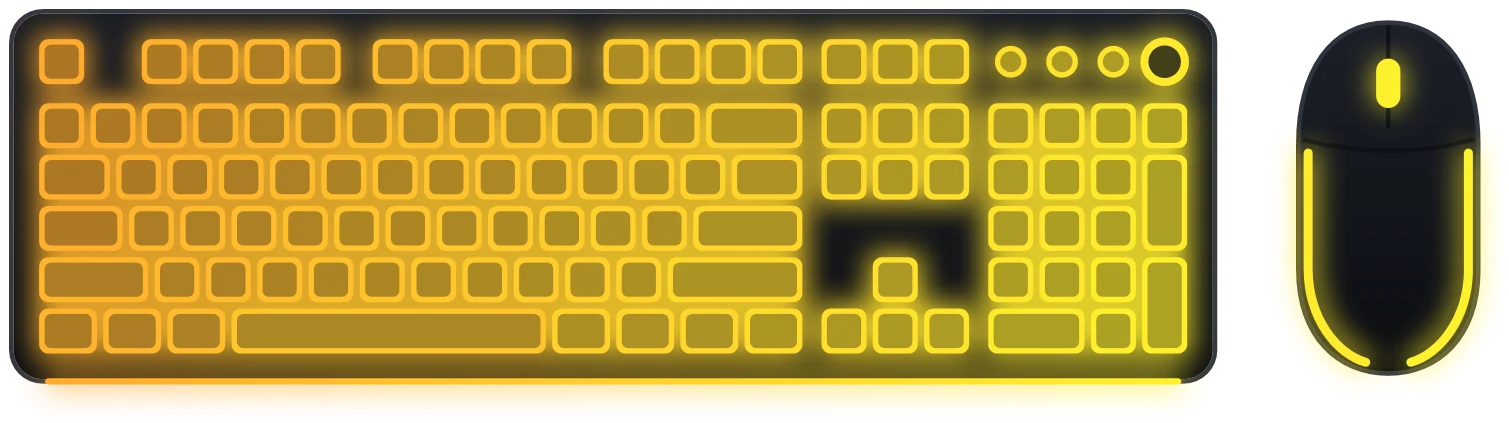
- Эффекты по клавишам. Волна, огонь, дождь, звездопад и другие эффекты идут по клавиатуре от клавиши к клавише, а не одним цветом на всё устройство.
- Все бренды в одной вкладке. Corsair, SteelSeries, Logitech, Razer и материнская плата красятся из одного места одним эффектом.
- Проверка без покупки. Статика и дыхание есть в бесплатной версии, поэтому подключение можно проверить на своих устройствах до покупки. Остальные эффекты входят в Pro.
Общий гайд по подсветке: как работают Razer и OpenRGB, проверка устройства и что делать, если ничего не светится: Вся ваша RGB в одном месте.
Вопросы
Подсветка мигает и сама меняет цвет.
Одновременно работают iCUE и OpenRGB, и оба отправляют команды устройству. Закройте iCUE через трей и уберите его из автозагрузки.
OpenRGB запущен, а Vealo пишет, что подключиться не удаётся.
В настройках OpenRGB не включён параметр Start Server. Включите его и перезапустите OpenRGB.
Клавиатура светится, а мыши в списке нет.
Мышь подключили после запуска OpenRGB или она работает без провода. Подключите её кабелем и нажмите кнопку с круговыми стрелками рядом с «Подключением»: OpenRGB перезапустится и найдёт её.
Можно ли оставить iCUE для макросов и настроек DPI?
Подсветкой при этом будут управлять две программы, и она начнёт мигать. Для подсветки через Vealo iCUE должен быть закрыт.
Анимация подсветки замерла.
Нажмите кнопку с круговыми стрелками рядом с «Подключением». OpenRGB перезапустится, и эффект продолжится через несколько секунд.
Работает ли это без Vealo Pro?
Да. Подключение, цвет темы, статика и дыхание бесплатны. Остальные эффекты открывает Pro.
Что ещё умеет Vealo?
Немало. Он прячет значки с рабочего стола и открывает всё из панели, ставит обои и видеообои, добавляет виджеты (часы, погода, календарь, заметки, нагрузка, плеер), эффекты на столе, подсветку в цвет темы, курсоры и готовые сетапы из Мастерской Steam. Полный список на странице возможностей.
Ваш стол за один клик
Бесплатно в Steam. Поставьте сетап или соберите свой, Pro только когда захочется остального.
Free€0 · Навсегда
- Панель, поиск, скрытие значков, 2 раздела
- 10 тем, Моно и Стекло
- Все 128 обоев, видеообои, фильтры и зеркало
- 6 виджетов, часы Grand
- Эффект дождя, звуки дождя и камина, радио
- 2 курсора, подсветка статикой и дыханием
- Мастерская Steam, 2 профиля
- Несколько мониторов, яркость, FPS
Pro€2.99 · Разовая покупка
- Всё из Free
- Тема из ваших обоев и свои цвета
- Все эффекты: снег, листья, искры, молния, параллакс, помехи, VHS
- Визуализатор звука, все звуки и свой файл
- Все раскладки часов и 19 шрифтов, все виды виджетов
- 9 форм курсора, 20 паков, свои курсоры
- Все 12 эффектов подсветки
- Панель задач в цвет темы, прозрачность стекла и неон
- Разделы без лимита, все 10 профилей
- Увеличитель картинок, обои на экран блокировки