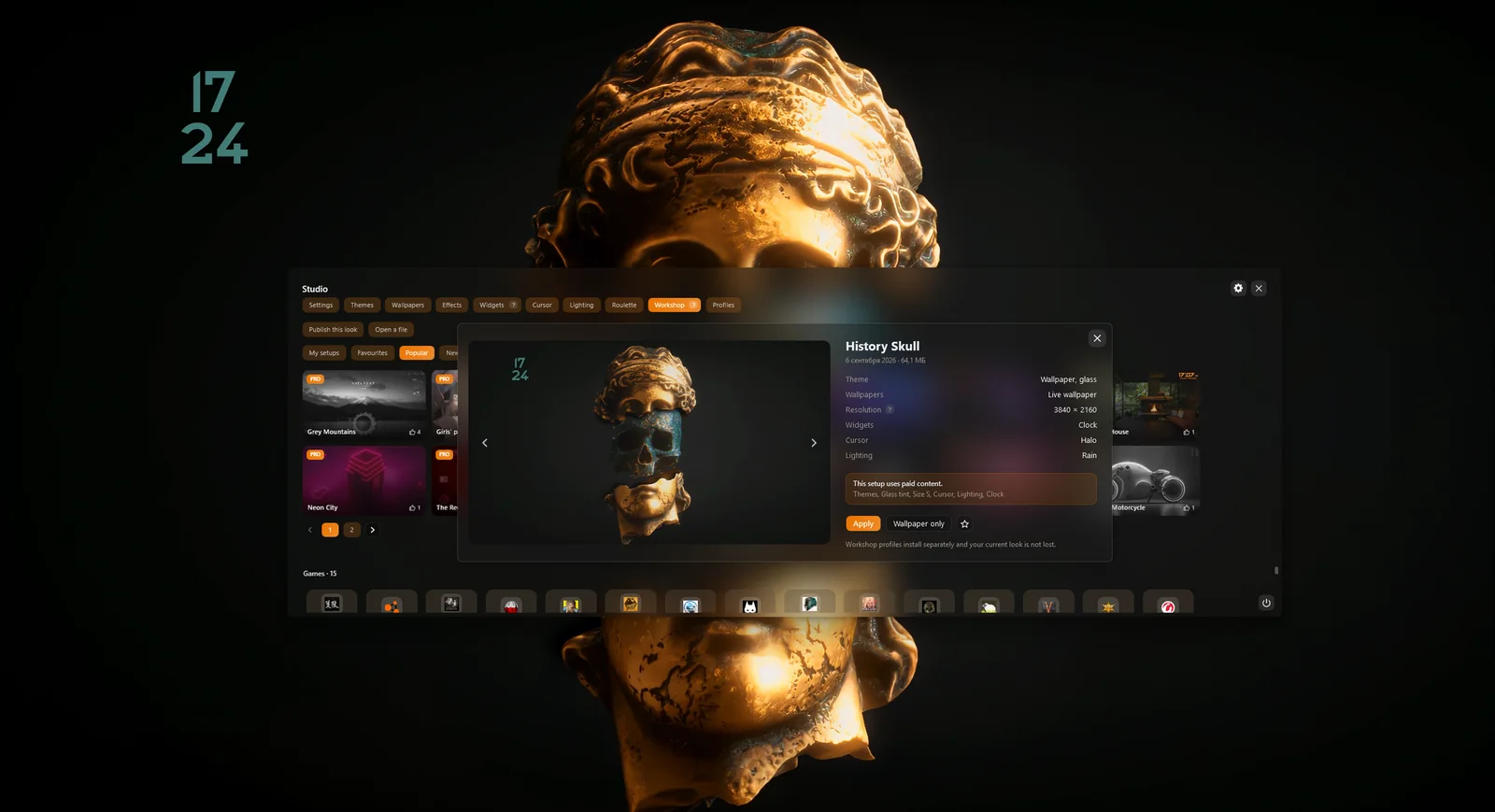
Что уезжает в файл, а что остаётся
Сетап это файл .vealo. Внутри лежит ваш стол таким, какой он сейчас: тема, обои или живые обои, виджеты и их места на экране, эффекты, подсветка. Картинка обоев кладётся внутрь файла, поэтому у подписчика будет ровно та же.
- Уезжает. Тема и цвета, обои и видеообои, часы, плеер, нагрузка, календарь, погода, заметки как виджеты, эффекты, подсветка.
- Остаётся у вас. Папки и файлы в панели, текст заметок, город погоды, звуки из своих файлов, свой курсор из файла.
- Размер. Картинка до 4K, видео до 2 ГБ. Больше подписчику качать незачем.
- Личное. Пути к файлам и имя пользователя Windows в файл не попадают: картинка переносится как картинка, а не как путь.
Сохранить вид как сетап
Сначала соберите стол так, как хотите его показать. Потом:
- Откройте Студия и вкладку Мастерская.
- Нажмите Создать сетап.
- В окне Новый сетап введите имя и подтвердите Enter. Имя увидят все, поэтому без капса и лишних символов.
Файл появится в разделе Мои сетапы. Пока он лежит только у вас: его можно применить, добавить в избранное, переименовать правым кликом или сохранить файлом и отправить другу без Steam.
Опубликовать в Steam
Steam должен быть запущен, вы в нём вошли. Правый клик по своему сетапу, пункт Опубликовать в Steam. Откроется окно Публикация в Мастерскую.
Так выглядит окно публикации. Настроений можно выбрать не больше двух.
- Настроение. Одно или два из одиннадцати: Тёмный, Светлый, Минимализм, Неон, Природа, Космос, Аниме, Машины, Ретро, Игровой, Другое. По ним сетап ищут в фильтрах, без настроения кнопка не сработает.
- Возраст. «Для всех» или «18+». При «18+» отметка взрослого содержимого уходит в Steam сама, дополнительно можно указать, что именно внутри: Нагота или секс или Жестокость или кровь.
- Тип. Приложение определяет само и показывает до нажатия: «Полный стол», «Обои и тема», «Раскладка виджетов» или живые обои.
- Нажмите Опубликовать.
Всё остальное приложение проставляет само по содержимому файла: разрешение и форму картинки, основной цвет, какие виджеты внутри, есть ли эффекты и подсветка, есть ли платные части. Метки не нужно набирать руками, и соврать в них нельзя.
Открыть сетап всем
Новый предмет виден только вам. Так задумано: сначала вы смотрите страницу и проверяете имя и превью, и только потом открываете её людям.
- Нажмите Страница в Steam в приложении или откройте предмет в Мастерской Vealo на сайте Steam.
- Справа в блоке управления найдите Видимость и выберите «Для всех».
- Там же можно поправить название, описание и картинки, а для взрослых сетапов проверить дескрипторы контента.
Через несколько минут сетап появится в витрине приложения во вкладках «Новые» и «Мои публикации», а у карточки в «Мои сетапы» встанет значок Steam.
Что происходит дальше
- Подписки. Человек нажимает «Подписаться» прямо в карточке, файл скачивается, и появляются кнопки «Применить» и «Только обои». Ставить весь стол не обязательно, можно взять одну картинку.
- Оценки. Лайки, дизлайки и избранное ставятся из карточки в приложении и сразу считаются в Steam, как на странице предмета.
- Статистика. На странице предмета в Steam у автора есть вкладка «Статистика работы»: просмотры, подписки и избранное по дням. В приложении числа лайков видны в карточке.
- Отзывы. Комментарии и обсуждения живут на странице предмета. Поставьте там галочку «Подписаться», и новые сообщения будут приходить уведомлением Steam.
Вопросы
Нужен ли Vealo Pro, чтобы публиковать?
Нет. Публикация в Мастерскую бесплатна. Pro нужен для своей картинки или видео на столе; сетап на обоях из встроенного набора выкладывается без него.
Что увидит подписчик без Pro, если в моём сетапе есть платные части?
В карточке будет плашка «В сетапе есть платное содержимое: примерится с бесплатными заменами.» с перечнем. Сетап применится без этих частей, остальное встанет как у вас.
Почему мой сетап не виден в витрине?
Новый предмет создаётся только для вас. Откройте его страницу в Steam и в блоке «Видимость» выберите «Для всех». После этого он появится во вкладке «Новые» через несколько минут.
Можно ли изменить название или картинку после публикации?
Да, на странице предмета в Steam: «Изменить заголовок и описание» и «Изменить изображения и видео». Переименование в приложении доступно только пока сетап не опубликован.
Steam пишет «слишком много публикаций подряд». Что делать?
Подождать несколько минут и нажать «Опубликовать в Steam» ещё раз. Steam ограничивает частоту создания предметов на аккаунт, файл при этом в порядке.
Можно ли передать сетап без Steam?
Да. Правый клик по сетапу, «Сохранить файлом», и отправьте файл .vealo любым способом. Получатель откроет его кнопкой «Открыть файл» во вкладке Мастерская.
Что ещё умеет Vealo?
Немало. Он прячет значки с рабочего стола и открывает всё из панели, ставит обои и видеообои, добавляет виджеты (часы, погода, календарь, заметки, нагрузка, плеер), эффекты на столе, подсветку в цвет темы, курсоры и готовые сетапы из Мастерской Steam. Полный список на странице возможностей.
Чистый стол за один клик
Проверьте на своём железе до любой покупки.
Free€0 · Навсегда
- Скрытие, вызов и поиск
- Все готовые темы, Моно и Стекло
- Цвет панели задач, светлый и тёмный режим
- Все 128 обоев и видеообои
- 6 виджетов: часы, плеер, календарь, погода, система, заметки
- Эффект дождя, 2 курсора и Рулетка
- Подсветка: статика и дыхание
- 2 раздела и 2 профиля
Pro€2.99 · Цена запуска
- Всё из Free
- Тема из ваших обоев и свои цвета
- Все эффекты, параллакс и визуализатор звука
- Все курсоры плюс свои, все стили виджетов
- Все эффекты подсветки
- Прозрачность стекла и неон
- Разделы и профили без лимита
- Обои на экран блокировки