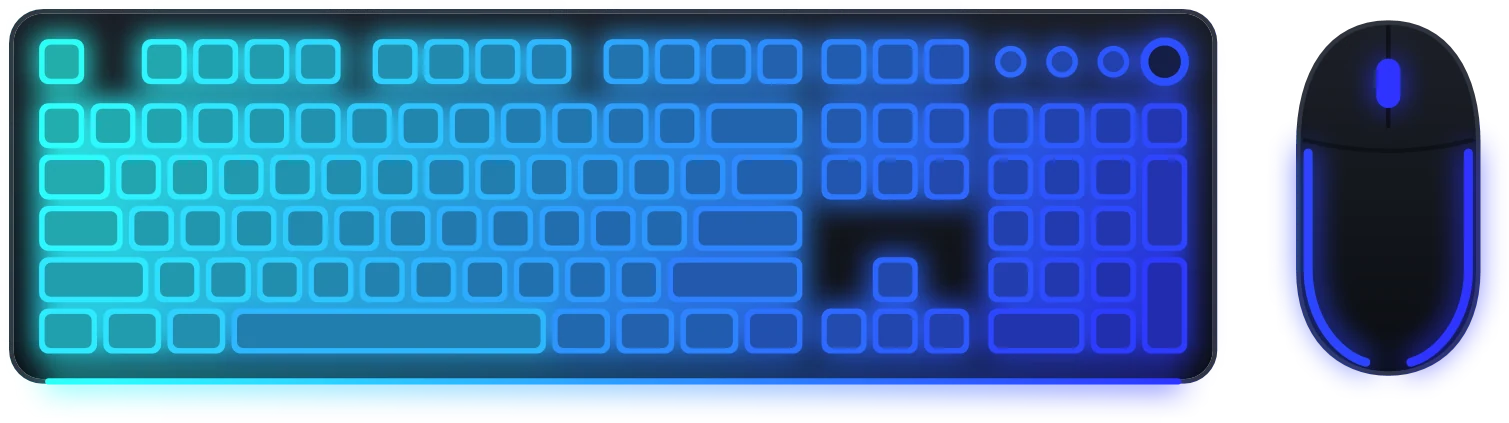
Co potrzebne i co warto wiedzieć
Trzy rzeczy: urządzenie SteelSeries z listy OpenRGB, sam OpenRGB i zamknięty GG.
- Sprawdź urządzenie na liście obsługiwanych tutaj, w polu poniżej. Są tam klawiatury Apex, myszy Rival, podkładki QcK Prism i szereg innych modeli, ale nie każda rewizja.
- Zamknij SteelSeries GG całkowicie, z zasobnika, a nie krzyżykiem okna. Urządzenie może mieć tylko jednego właściciela.
- Usuń GG z autostartu, inaczej po restarcie znów przejmie podświetlenie.
Jeśli GG i OpenRGB działają jednocześnie, do urządzenia lecą dwa strumienie poleceń z różnym układem diod i podświetlenie zaczyna migać. To nie awaria, to dwóch właścicieli.
Konfiguracja OpenRGB
Robi się raz. Potem OpenRGB startuje z Windows, siedzi cicho w zasobniku, a Vealo sam znajduje urządzenia.
- Pobierz OpenRGB z oficjalnej strony openrgb.org i zainstaluj.
- Otwórz go, Settings, potem General Settings, zaznacz trzy pola: Start At Login, Start Minimized i Start Server.
- Sprawdź, czy urządzenie pojawiło się na liście OpenRGB, i zamknij okno.
Najważniejsza jest tu opcja Start Server. Bez niej OpenRGB działa, ale inne programy nie mogą się z nim połączyć, i Vealo poinformuje o tym w oknie „Połączenie”.
Włączyć podświetlenie w Vealo
Vealo sam łączy się z OpenRGB i sprawdza połączenie co dwie sekundy, dopóki karta podświetlenia jest otwarta.
- Otwórz Studio, kartę Podświetlenie, i wybierz efekt w wierszu Efekt. Wybór efektu włącza podświetlenie, a przycisk „Brak” je wyłącza. Znalezione urządzenia pojawią się w wierszu stanu.
- Naciśnij Połączenie: w oknie widać, czy OpenRGB jest połączony, a jeśli nie działa albo nie jest zainstalowany, są tam przyciski Otwórz OpenRGB i Pobierz OpenRGB. Przycisk z okrągłymi strzałkami obok uruchamia OpenRGB ponownie: tak znajdują się urządzenia podłączone później i rusza zawieszona animacja. Podświetlenie zatrzyma się przy tym na kilka sekund.
- Wybierz efekt i kolor. Domyślnie kolor pochodzi z motywu pulpitu i zmienia się razem z nim, własny kolor ustawia się pipetą.
- Kolor motywu. Gdy kolor podświetlenia ustawiony jest na motyw, zmień motyw lub tapetę, a podświetlenie przemaluje się samo.
- Efekty po diodach. Fala, ogień, deszcz i pozostałe biegną wzdłuż klawiatury po indeksie każdej diody, a nie jednym kolorem na wszystko.
- Jedna karta na wszystkie marki. SteelSeries, Corsair, Logitech i płyta główna malują się z jednego miejsca jednym efektem.
- Za darmo na próbę. Statyczny i oddech wchodzą w darmową wersję, więc połączenie można sprawdzić na własnym sprzęcie przed kupnem czegokolwiek. Pozostałe efekty są w Pro.
Pełny poradnik o podświetleniu wszystkich marek, sprawdzenie urządzenia i co robić, gdy nic się nie świeci: Całe twoje RGB w jednym miejscu.
Pytania
Podświetlenie miga i samo zmienia kolor
SteelSeries GG i OpenRGB działają jednocześnie i oba wysyłają polecenia do urządzenia. Zamknij SteelSeries GG z zasobnika i usuń z autostartu.
OpenRGB działa, a Vealo pisze, że serwer jest wyłączony
W ustawieniach OpenRGB nie jest włączona opcja Start Server. Włącz ją i uruchom OpenRGB ponownie.
Vealo nie widzi myszy, choć klawiatura się świeci
Urządzenie podłączono po uruchomieniu OpenRGB. Naciśnij przycisk z okrągłymi strzałkami obok przycisku „Połączenie”: OpenRGB uruchomi się ponownie i je znajdzie.
Czy GG jest potrzebny do czegoś jeszcze?
Do podświetlenia nie. Jeśli używasz go do klawiszy lub dźwięku, uruchamiaj go bez modułu Engine, inaczej znów zabierze podświetlenie.
Czy to działa bez Vealo Pro?
Tak. Połączenie, kolor motywu, statyczny i oddech są darmowe. Pozostałe efekty odblokowuje Pro.
Animacja podświetlenia stanęła
Naciśnij przycisk z okrągłymi strzałkami obok przycisku „Połączenie”. OpenRGB uruchomi się ponownie, a efekt ruszy dalej po kilku sekundach.
Co jeszcze potrafi Vealo?
Sporo. Ukrywa ikony pulpitu i otwiera wszystko z panelu, ustawia tapety i tapety wideo, dodaje widżety (zegar, pogoda, kalendarz, notatki, obciążenie systemu, odtwarzacz, wizualizacja, folder), efekty na pulpicie, podświetlenie w kolorze motywu, kursory i gotowe zestawy z Warsztatu Steam. Pełna lista jest na stronie funkcji.
Twój pulpit jednym kliknięciem
Za darmo na Steam. Wybierz setup albo zbuduj własny, Pro tylko wtedy, gdy zechcesz reszty.
Free€0 · Na zawsze
- Ukrywanie, przywoływanie i wyszukiwanie
- Wszystkie gotowe motywy, Mono i szkło
- Kolor paska zadań, jasny i ciemny system
- Wszystkie 128 tapet i tapety wideo
- 8 widżetów: zegar, odtwarzacz, wizualizacja, kalendarz, pogoda, system, notatki, folder
- Efekt deszczu, 2 kursory i Ruletka
- Podświetlenie: statyczne i oddychające
- 2 sekcje i 2 profile
Pro€2.99 · Zakup jednorazowy
- Wszystko z Free
- Motyw z twojej tapety i własne kolory
- Wszystkie efekty, paralaksa i wizualizer dźwięku
- Wszystkie kursory plus własne, wszystkie style widżetów
- Wszystkie efekty podświetlenia
- Przezroczystość szkła i neon
- Nielimitowane sekcje i profile
- Tapeta na ekranie blokady