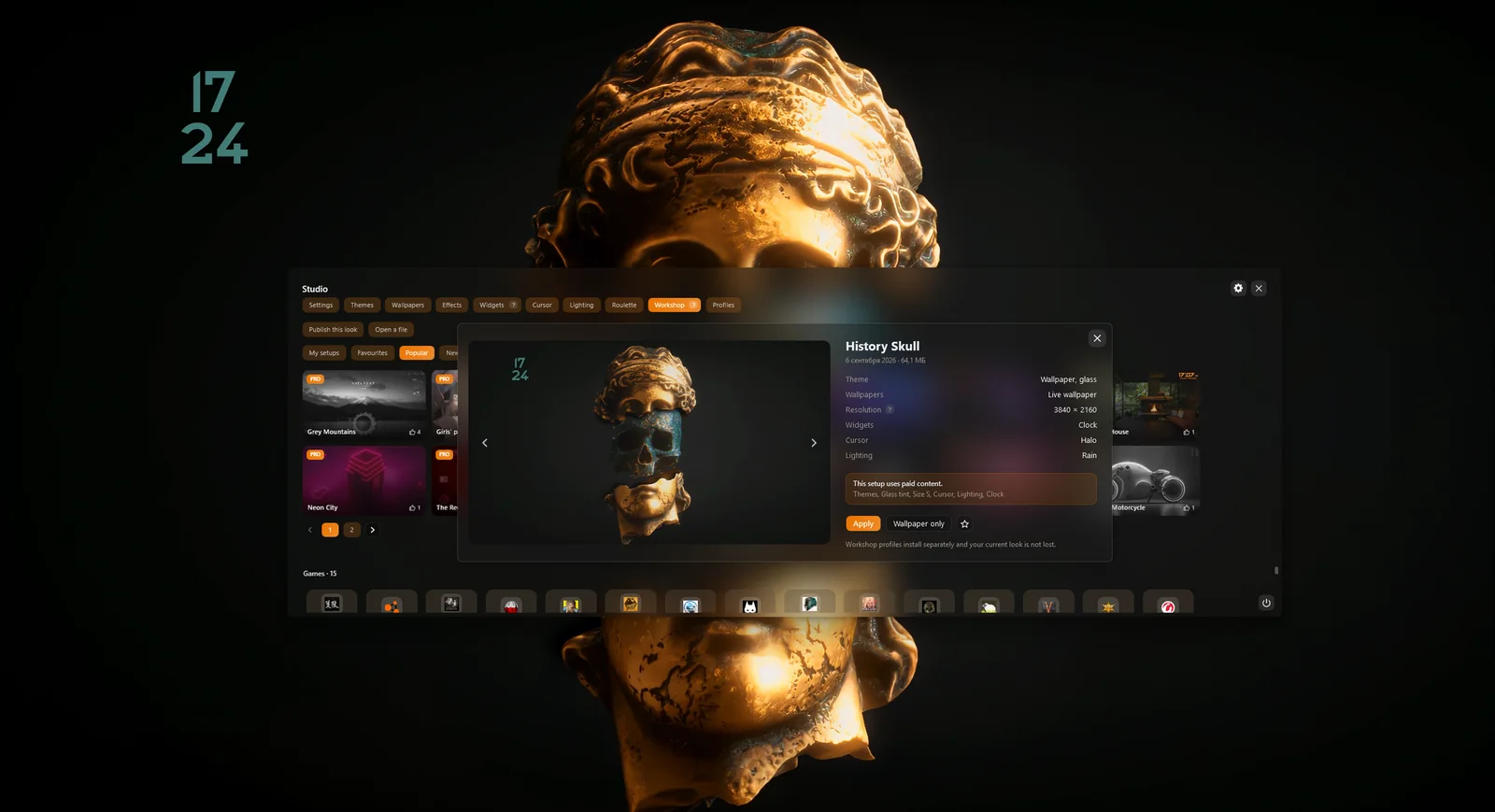
Co trafia do pliku, a co zostaje
Zestaw to plik .vealo. W środku jest twój pulpit dokładnie taki, jaki jest teraz: motyw, tapeta lub żywa tapeta, widżety i ich miejsca, efekty, podświetlenie. Obraz tapety jest pakowany do pliku, więc subskrybent dostaje dokładnie ten sam.
- Trafia. Motyw i kolory, tapeta i tapeta wideo, zegar, odtwarzacz, obciążenie, kalendarz, pogoda, notatki jako widżet, efekty, podświetlenie.
- Zostaje u ciebie. Foldery i pliki w panelu, tekst notatek, miasto pogody, dźwięki z własnych plików, własny kursor z pliku.
- Rozmiar. Obraz do 4K, wideo do 2 GB. Subskrybent nie ma powodu pobierać więcej.
- Prywatność. Ścieżki plików i twoja nazwa użytkownika Windows nigdy nie trafiają do pliku: obraz podróżuje jako obraz, nie jako ścieżka.
Zapisz wygląd jako zestaw
Najpierw ułóż pulpit tak, jak chcesz go pokazać. Potem:
- Otwórz Studio i zakładkę Warsztat.
- Kliknij Utwórz zestaw.
- W oknie Nowy zestaw wpisz nazwę i potwierdź Enterem. Nazwę zobaczą wszyscy, więc bez caps locka i dziwnych znaków.
Plik pojawi się w Moje zestawy. Na razie jest tylko u ciebie: możesz go zastosować, dodać do ulubionych, zmienić nazwę prawym kliknięciem albo zapisać jako plik i wysłać znajomemu bez Steam.
Opublikuj w Steam
Steam musi być uruchomiony, a ty zalogowany. Prawy klik na swój zestaw, pozycja Opublikuj w Steam. Otworzy się okno Publikacja w warsztacie.
Tak wygląda okno publikacji. Nastrojów można wybrać najwyżej dwa.
- Nastrój. Jeden lub dwa z jedenastu: Ciemny, Jasny, Minimalizm, Neon, Natura, Kosmos, Anime, Samochody, Retro, Gaming, Inne. Po nich szukają filtry; bez nastroju przycisk nie zadziała.
- Wiek. „Dla wszystkich” lub „18+”. Przy „18+” oznaczenie treści dla dorosłych trafia do Steam samo, a dodatkowo możesz wskazać, co dokładnie jest w środku: Nagość lub seks albo Przemoc lub krew.
- Typ. Aplikacja rozpoznaje go sama i pokazuje przed kliknięciem: „Cały pulpit”, „Tapeta i motyw”, „Układ widżetów” albo żywa tapeta.
- Kliknij Opublikuj.
Całą resztę aplikacja ustawia sama na podstawie pliku: rozdzielczość i proporcje obrazu, główny kolor, jakie widżety są w środku, czy są efekty i podświetlenie, czy są płatne części. Tagów nigdy nie wpisujesz ręcznie i nie mogą kłamać.
Udostępnij zestaw wszystkim
Nowy przedmiot widzisz tylko ty. Tak ma być: najpierw oglądasz stronę, sprawdzasz nazwę i podgląd, a dopiero potem otwierasz ją ludziom.
- Kliknij Strona w Steam w aplikacji albo otwórz przedmiot w Warsztacie Vealo na stronie Steam.
- Po prawej, w panelu właściciela, znajdź Widoczność i wybierz „Publiczny”.
- Tam też poprawisz tytuł, opis i obrazy, a przy zestawach dla dorosłych sprawdzisz deskryptory treści.
Po kilku minutach zestaw pojawi się w aplikacji w zakładkach „Nowe” i „Moje publikacje”, a jego karta w „Moje zestawy” dostanie znaczek Steam.
Co dzieje się dalej
- Subskrypcje. Ludzie klikają „Subskrybuj” prosto na karcie, plik się pobiera i pojawiają się przyciski „Zastosuj” oraz „Tylko tapeta”. Nikt nie musi brać całego pulpitu, sam obraz też wystarczy.
- Oceny. Lajki, dislajki i ulubione stawia się z karty w aplikacji i od razu liczą się w Steam, jak na stronie przedmiotu.
- Statystyki. Na stronie przedmiotu w Steam autor ma zakładkę „Statystyki”: wyświetlenia, subskrypcje i ulubione po dniach. W aplikacji liczba lajków jest widoczna na karcie.
- Opinie. Komentarze i dyskusje żyją na stronie przedmiotu. Zaznacz tam „Subskrybuj”, a nowe wiadomości przyjdą jako powiadomienie Steam.
Pytania
Czy do publikacji potrzebne jest Vealo Pro?
Nie. Publikacja w Warsztacie jest darmowa. Pro jest potrzebne do własnego obrazu lub wideo na pulpicie; zestaw z tapetą z wbudowanej kolekcji publikujesz bez niego.
Co zobaczy subskrybent bez Pro, jeśli mój zestaw ma płatne części?
Na karcie będzie plakietka „W tym zestawie jest płatna zawartość: przymierzy się z darmowymi zamiennikami.” z listą. Zestaw zastosuje się bez tych części, reszta stanie jak u ciebie.
Dlaczego mojego zestawu nie widać w Warsztacie?
Nowy przedmiot powstaje tylko dla ciebie. Otwórz jego stronę w Steam i w „Widoczność” wybierz „Publiczny”. Potem pojawi się w „Nowe” w ciągu kilku minut.
Czy można zmienić nazwę lub obraz po publikacji?
Tak, na stronie przedmiotu w Steam: „Edytuj tytuł i opis” oraz „Dodaj/edytuj obrazy i filmy”. Zmiana nazwy w aplikacji działa tylko, dopóki zestaw nie jest opublikowany.
Steam pisze „za dużo publikacji pod rząd”. Co robić?
Poczekać kilka minut i kliknąć „Opublikuj w Steam” jeszcze raz. Steam ogranicza, jak często konto może tworzyć przedmioty; plik jest w porządku.
Czy można przekazać zestaw bez Steam?
Tak. Prawy klik na zestaw, „Zapisz jako plik”, i wyślij plik .vealo jak chcesz. Odbiorca otworzy go przyciskiem „Otwórz plik” w zakładce Warsztat.
Co jeszcze potrafi Vealo?
Sporo. Ukrywa ikony pulpitu i otwiera wszystko z panelu, ustawia tapety i tapety wideo, dodaje widżety (zegar, pogoda, kalendarz, notatki, obciążenie systemu, odtwarzacz), efekty na pulpicie, podświetlenie w kolorze motywu, kursory i gotowe zestawy z Warsztatu Steam. Pełna lista jest na stronie funkcji.
Czysty pulpit jednym kliknięciem
Sprawdź ją na swoim komputerze przed zakupem.
Free€0 · Na zawsze
- Ukrywanie, przywoływanie i wyszukiwanie
- Wszystkie gotowe motywy, Mono i szkło
- Kolor paska zadań, jasny i ciemny system
- Wszystkie 128 tapet i tapety wideo
- 6 widżetów: zegar, odtwarzacz, kalendarz, pogoda, system, notatki
- Efekt deszczu, 2 kursory i Ruletka
- Podświetlenie: statyczne i oddychające
- 2 sekcje i 2 profile
Pro€2.99 · Cena premierowa
- Wszystko z Free
- Motyw z twojej tapety i własne kolory
- Wszystkie efekty, paralaksa i wizualizer dźwięku
- Wszystkie kursory plus własne, wszystkie style widżetów
- Wszystkie efekty podświetlenia
- Przezroczystość szkła i neon
- Nielimitowane sekcje i profile
- Tapeta na ekranie blokady