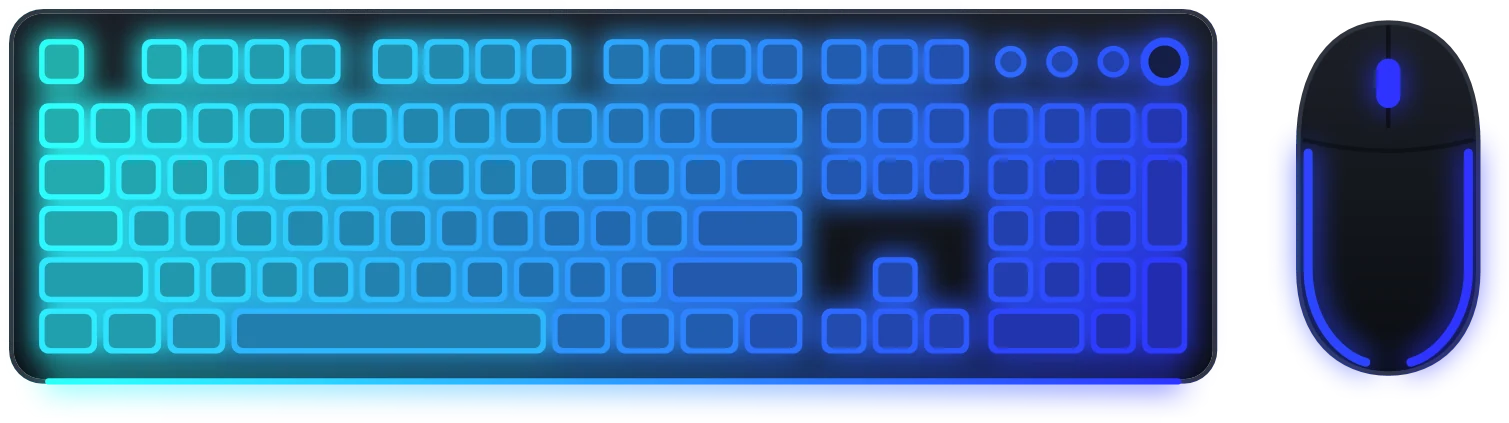
Cosa serve e cosa sapere
Tre cose: un dispositivo SteelSeries dalla lista di OpenRGB, OpenRGB stesso e GG chiuso.
- Controlla il tuo dispositivo nella lista dei supportati proprio qui, nel campo sotto. Ci sono le tastiere Apex, i mouse Rival, i tappetini QcK Prism e altri modelli, ma non ogni revisione.
- Chiudi SteelSeries GG del tutto, dalla barra di sistema, non con la croce della finestra. Un dispositivo può avere un solo padrone.
- Togli GG dall'avvio automatico, altrimenti dopo un riavvio si riprende l'illuminazione.
Se GG e OpenRGB girano insieme, al dispositivo arrivano due flussi di comandi con layout dei LED diversi e l'illuminazione inizia a lampeggiare. Non è un guasto, sono due padroni.
Configurare OpenRGB
Si fa una volta sola. Poi OpenRGB parte con Windows, sta in silenzio nella barra di sistema, e Vealo trova i dispositivi da solo.
- Scarica OpenRGB dal sito ufficiale openrgb.org e installalo.
- Aprilo, Settings, poi General Settings, spunta tre caselle: Start At Login, Start Minimized e Start Server.
- Verifica che il dispositivo compaia nella lista di OpenRGB e chiudi la finestra.
L'opzione principale è Start Server. Senza di essa OpenRGB funziona, ma le altre app non possono collegarsi, e Vealo te lo segnalerà nella finestra «Connessione».
Attivare l'illuminazione in Vealo
Vealo si collega a OpenRGB da solo e controlla il collegamento ogni due secondi finché la scheda dell'illuminazione è aperta.
- Apri lo Studio, la scheda Illuminazione, e scegli un effetto nella riga Effetto. Scegliere un effetto accende l'illuminazione, il pulsante «Nessuno» la spegne. I dispositivi trovati compaiono nella riga di stato.
- Premi Connessione: nella finestra vedi se OpenRGB è collegato e, se non è avviato o non è installato, lì trovi i pulsanti Apri OpenRGB e Scarica OpenRGB. Il pulsante con le frecce circolari accanto riavvia OpenRGB: così si trovano i dispositivi collegati dopo e riparte un'animazione bloccata. Nel frattempo l'illuminazione si ferma per qualche secondo.
- Scegli un effetto e un colore. Di default il colore viene dal tema del desktop e cambia con lui, un colore tuo si imposta con il contagocce.
- Colore del tema. Con il colore dell'illuminazione impostato sul tema, cambia tema o sfondo e l'illuminazione si ricolora da sola.
- Effetti per LED. Onda, fuoco, pioggia e gli altri corrono lungo la tastiera per l'indice di ogni LED, invece di un colore piatto su tutto.
- Una scheda per tutte le marche. SteelSeries, Corsair, Logitech e la scheda madre si colorano da un unico posto con un unico effetto.
- Gratis da provare. Statico e respiro fanno parte della versione gratuita, quindi puoi provare il collegamento sul tuo hardware prima di comprare qualsiasi cosa. Gli altri effetti sono in Pro.
La guida completa all'illuminazione per tutte le marche, il controllo del dispositivo e cosa fare quando nulla si accende: Tutto il tuo RGB in un unico posto.
Domande
L'illuminazione lampeggia e cambia colore da sola
SteelSeries GG e OpenRGB girano insieme ed entrambi mandano comandi al dispositivo. Chiudi SteelSeries GG dalla barra di sistema e toglilo dall'avvio automatico.
OpenRGB è avviato, ma Vealo dice che il server è spento
Nelle impostazioni di OpenRGB non è attiva l'opzione Start Server. Attivala e riavvia OpenRGB.
Vealo non vede il mouse anche se la tastiera si accende
Il dispositivo è stato collegato dopo l'avvio di OpenRGB. Premi il pulsante con le frecce circolari accanto a «Connessione»: OpenRGB si riavvia e lo trova.
Mi serve ancora GG per qualcos'altro?
Per l'illuminazione no. Se lo usi per i tasti o l'audio, avvialo senza il modulo Engine, altrimenti si riprende l'illuminazione.
Funziona senza Vealo Pro?
Sì. Collegamento, colore del tema, statico e respiro sono gratuiti. Gli altri effetti li sblocca Pro.
L'animazione dell'illuminazione si è bloccata
Premi il pulsante con le frecce circolari accanto a «Connessione». OpenRGB si riavvia e l'effetto riprende dopo qualche secondo.
Cos'altro sa fare Vealo?
Parecchio. Nasconde le icone del desktop e apre tutto da un pannello, imposta sfondi e sfondi video, aggiunge widget (orologio, meteo, calendario, note, carico di sistema, player, visualizzatore, cartella), effetti sul desktop, illuminazione nel colore del tema, cursori e look pronti dal Workshop di Steam. L'elenco completo è nella pagina delle funzioni.
Il tuo desktop in un clic
Gratis su Steam. Metti un setup o crea il tuo, Pro solo quando vuoi il resto.
Free€0 · Per sempre
- Nascondi, richiama e cerca
- Tutti i temi pronti all'uso, Mono e Vetro
- Colore della barra, sistema chiaro e scuro
- Tutti i 128 sfondi e sfondi video
- 8 widget: orologio, player, visualizzatore, calendario, meteo, sistema, note, cartella
- Effetto pioggia, 2 cursori e la Roulette
- Luci: statiche e a respiro
- 2 sezioni e 2 profili
Pro€2.99 · Acquisto unico
- Tutto quello che c'è in Free
- Tema dal tuo sfondo e colori personalizzati
- Tutti gli effetti, parallasse e il visualizzatore audio
- Tutti i cursori più i tuoi, tutti gli stili dei widget
- Tutti gli effetti di luce
- Trasparenza del vetro e neon
- Sezioni e profili illimitati
- Sfondo sulla schermata di blocco