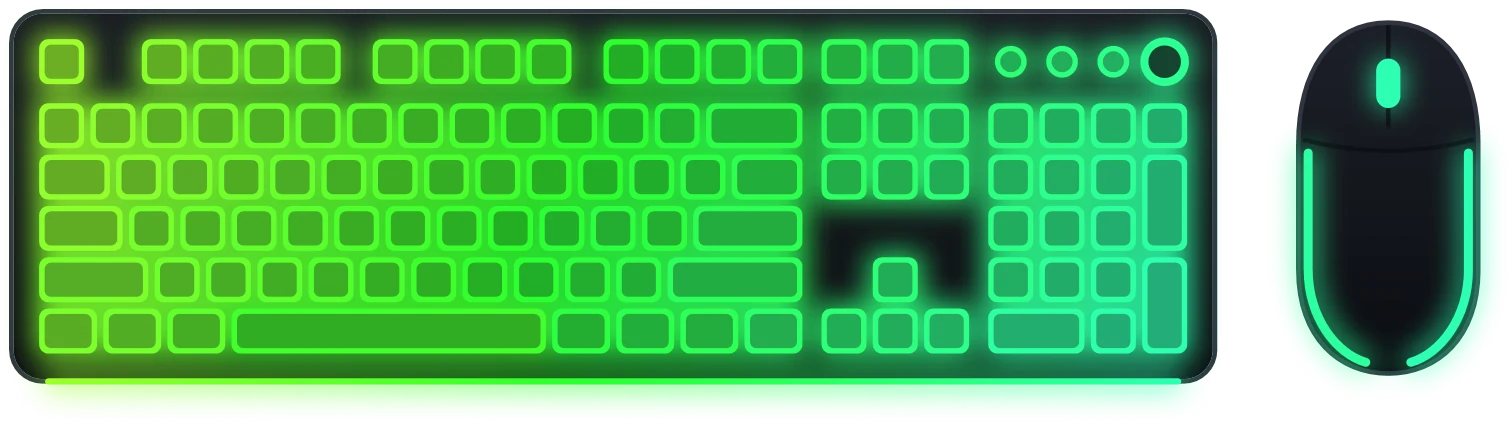
Prima strada: Synapse è già installato
Vealo parla con i dispositivi Razer tramite il Chroma SDK che arriva con Synapse. Niente da installare o configurare.
- Controlla che Razer Synapse sia installato e avviato, sta nella barra di sistema.
- Apri lo Studio, la scheda Illuminazione, e scegli un effetto. I dispositivi Razer compaiono nella riga di stato, e nella finestra Connessione compare «Collegato tramite Synapse».
- Di default il colore viene dal tema del desktop, un colore tuo si imposta con il contagocce.
Il pulsante «Nessuno» riporta i dispositivi al tuo profilo Synapse. Se Synapse non è ancora partito dopo l'accesso a Windows, Vealo si collega da solo appena compare.
Seconda strada: senza Synapse, con OpenRGB
Per chi non vuole tenere Synapse. OpenRGB è gratuito e conosce la maggior parte dei dispositivi Razer, controlla il tuo nel campo qui sotto.
- Scarica OpenRGB da openrgb.org, installalo e in Settings, General Settings attiva Start At Login, Start Minimized e Start Server.
- Chiudi Synapse. Vealo passa da solo i dispositivi Razer a OpenRGB, e nella finestra Connessione compare «Collegato tramite OpenRGB».
- Se un dispositivo non viene trovato, premi il pulsante con le frecce circolari accanto a «Connessione»: OpenRGB si riavvia e cerca di nuovo i dispositivi. Lo stesso pulsante fa ripartire un'animazione bloccata.
Deve funzionare una sola strada. Se Synapse e OpenRGB gestiscono lo stesso dispositivo, questo riceve comandi da entrambi e l'illuminazione lampeggia. Vealo ne tiene conto: finché Synapse è avviato, non tocca i dispositivi Razer tramite OpenRGB.
Effetti, colore e luminosità
Tutto sta nella scheda Illuminazione e vale per tutti i dispositivi collegati insieme.
- Effetti: statico, respiro, onda, scacchi, spettro, fuoco, reattivo ai tasti, cerchi, stelle, pioggia e scintillio.
- Colore dal tema o il tuo con il contagocce. Inverti colori e inverti luminosità rendono l'effetto più evidente, Bagliore base imposta la luce sotto l'effetto.
- Il cursore Luminosità è comune a tutto, di notte di solito basta un terzo.
- Insieme al tema. Con il colore dell'illuminazione impostato sul tema, cambi tema o sfondo e l'illuminazione Razer si ricolora da sola.
- Funziona subito. Con Synapse installato non ci sono impostazioni, server o porte.
- Tutte le marche in una scheda. Razer con Synapse, e Corsair, Logitech, SteelSeries e la scheda madre con OpenRGB, con un solo effetto e un solo colore.
- Gratis da provare. Statico e respiro sono nella versione gratuita, gli altri effetti li sblocca Pro.
La guida all'illuminazione per tutte le marche, il controllo del dispositivo e cosa fare quando nulla si accende: Tutto il tuo RGB in un unico posto.
Domande
Vealo è connesso, ma Razer mostra la propria onda arcobaleno
Un'altra app Chroma controlla l'illuminazione, per esempio Razer Axon, se è installato. Apri Synapse, la sezione Chroma, la scheda Chroma Apps, e disattiva Razer Axon oppure trascina Vealo al primo posto dell'elenco. L'illuminazione passa subito a Vealo.
L'illuminazione Razer lampeggia e va in tilt
Synapse e OpenRGB girano insieme ed entrambi gestiscono il dispositivo. Tieni una sola strada: chiudi OpenRGB, oppure chiudi Synapse e Vealo farà passare Razer da OpenRGB da solo.
Vealo non vede i dispositivi Razer
Controlla che Synapse sia avviato e che il suo modulo Chroma sia attivo. Senza Synapse, verifica che OpenRGB sia avviato con l'opzione Start Server e premi il pulsante con le frecce circolari accanto a «Connessione».
L'animazione dell'illuminazione si è bloccata
Se Razer funziona tramite OpenRGB, premi il pulsante con le frecce circolari accanto a «Connessione». OpenRGB si riavvia e l'effetto riprende dopo qualche secondo.
L'illuminazione torna a quella di prima quando la spengo?
Sì. Quando premi «Nessuno», Vealo chiude la sessione e i dispositivi tornano al tuo profilo Synapse.
Posso impostare un colore mio invece di quello del tema?
Sì. Nella scheda Illuminazione scegli un colore con il contagocce, resta finché non riattivi il colore del tema.
Quali effetti sono gratuiti?
Statico e respiro. Onda, scacchi, spettro, fuoco, reattivo, cerchi, stelle, pioggia e scintillio li sblocca Vealo Pro.
Cos'altro sa fare Vealo?
Parecchio. Nasconde le icone del desktop e apre tutto da un pannello, imposta sfondi e sfondi video, aggiunge widget (orologio, meteo, calendario, note, carico di sistema, player, visualizzatore, cartella), effetti sul desktop, illuminazione nel colore del tema, cursori e look pronti dal Workshop di Steam. L'elenco completo è nella pagina delle funzioni.
Il tuo desktop in un clic
Gratis su Steam. Metti un setup o crea il tuo, Pro solo quando vuoi il resto.
Free€0 · Per sempre
- Nascondi, richiama e cerca
- Tutti i temi pronti all'uso, Mono e Vetro
- Colore della barra, sistema chiaro e scuro
- Tutti i 128 sfondi e sfondi video
- 8 widget: orologio, player, visualizzatore, calendario, meteo, sistema, note, cartella
- Effetto pioggia, 2 cursori e la Roulette
- Luci: statiche e a respiro
- 2 sezioni e 2 profili
Pro€2.99 · Acquisto unico
- Tutto quello che c'è in Free
- Tema dal tuo sfondo e colori personalizzati
- Tutti gli effetti, parallasse e il visualizzatore audio
- Tutti i cursori più i tuoi, tutti gli stili dei widget
- Tutti gli effetti di luce
- Trasparenza del vetro e neon
- Sezioni e profili illimitati
- Sfondo sulla schermata di blocco