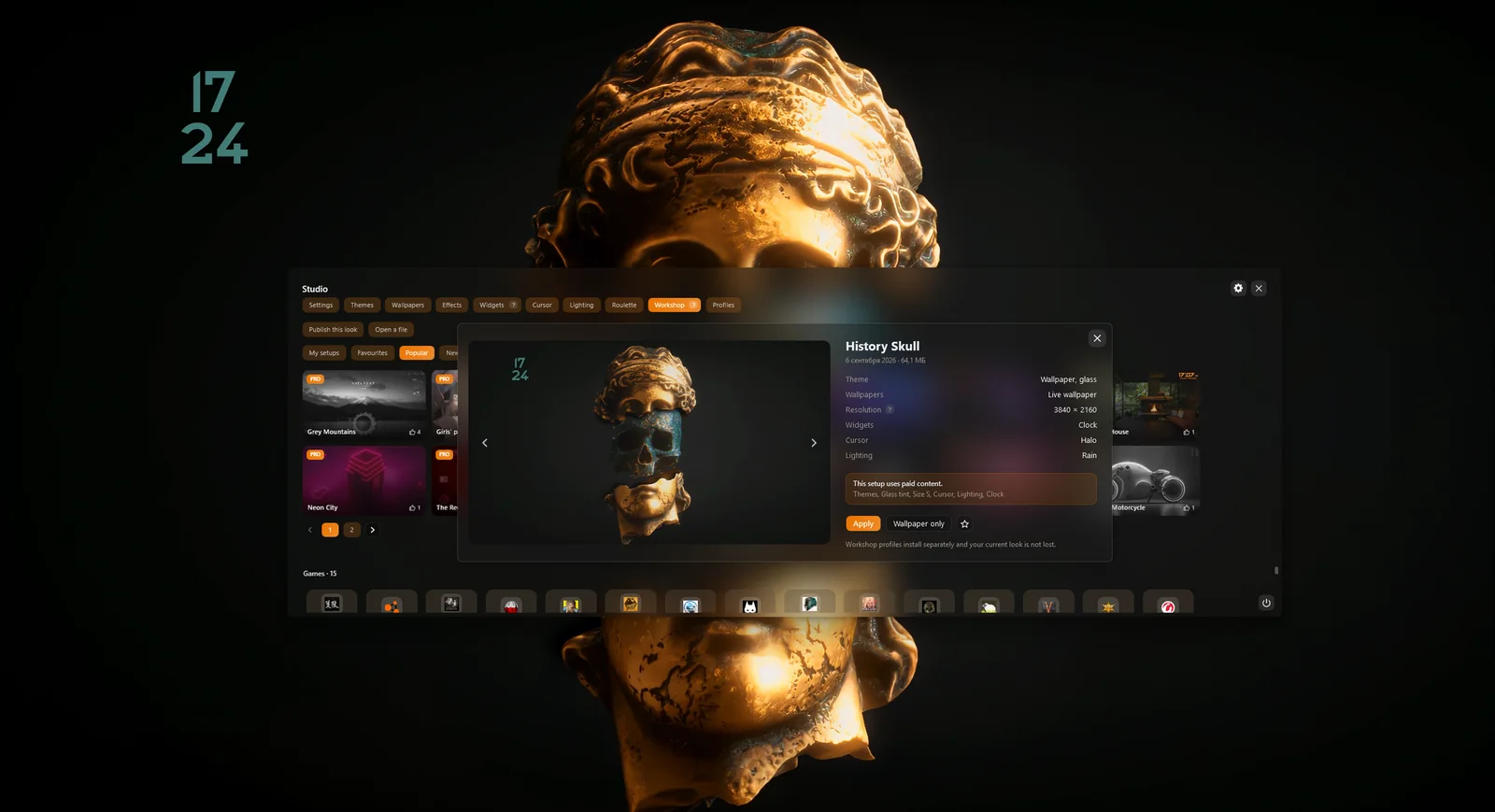
Cosa finisce nel file e cosa resta
Un setup è un file .vealo. Dentro c'è il tuo desktop così com'è adesso: tema, sfondo o sfondo animato, widget e le loro posizioni, effetti, illuminazione. L'immagine dello sfondo viene messa nel file, quindi l'iscritto riceve esattamente la stessa.
- Parte. Tema e colori, sfondo e sfondo video, orologio, lettore, carico di sistema, calendario, meteo, note come widget, effetti, illuminazione.
- Resta da te. Cartelle e file nel pannello, testo delle note, città del meteo, suoni dai tuoi file, cursore personale caricato da file.
- Dimensione. Immagine fino a 4K, video fino a 2 GB. Un iscritto non ha motivo di scaricare di più.
- Privacy. I percorsi dei file e il tuo nome utente Windows non entrano mai nel file: l'immagine viaggia come immagine, non come percorso.
Salvare il look come setup
Prima sistema il desktop come vuoi mostrarlo. Poi:
- Apri Studio e la scheda Officina.
- Premi Crea un setup.
- Nella finestra Nuovo setup scrivi un nome e conferma con Invio. Il nome lo vedranno tutti, quindi niente maiuscole urlate né simboli strani.
Il file compare in I miei setup. Per ora esiste solo sul tuo PC: puoi applicarlo, metterlo tra i preferiti, rinominarlo col tasto destro oppure salvarlo come file e mandarlo a un amico senza Steam.
Pubblicare su Steam
Steam deve essere avviato e tu connesso. Tasto destro sul tuo setup, voce Pubblica su Steam. Si apre la finestra Pubblica nel workshop.
Ecco la finestra di pubblicazione. Al massimo due atmosfere.
- Atmosfera. Una o due su undici: Scuro, Chiaro, Minimal, Neon, Natura, Spazio, Anime, Auto, Retro, Gaming, Altro. È ciò che cercano i filtri; senza atmosfera il pulsante non funziona.
- Età. «Per tutti» oppure «18+». Con «18+» il contrassegno per contenuti adulti va a Steam da solo, e puoi indicare cosa c'è dentro: Nudità o sesso o Violenza o sangue.
- Tipo. L'app lo rileva e lo mostra prima del clic: «Scrivania completa», «Sfondo e tema», «Disposizione widget» oppure sfondo animato.
- Premi Pubblica.
Tutto il resto lo compila l'app dal file stesso: risoluzione e formato dell'immagine, colore principale, quali widget ci sono, se ci sono effetti e illuminazione, se ci sono parti a pagamento. Non scrivi mai i tag a mano, e non possono mentire.
Rendere pubblico il setup
Un oggetto nuovo lo vedi solo tu. È voluto: prima guardi la pagina, controlli nome e anteprima, e solo dopo la apri agli altri.
- Premi Pagina su Steam nell'app oppure apri l'oggetto nel Workshop di Vealo sul sito di Steam.
- A destra, nei controlli del proprietario, trova Visibilità e scegli «Pubblico».
- Lì puoi anche correggere titolo, descrizione e immagini, e per i setup per adulti controllare i descrittori di contenuto.
Dopo qualche minuto il setup compare nell'app in «Nuovi» e «Le mie pubblicazioni», e la sua scheda in «I miei setup» riceve il badge di Steam.
Cosa succede dopo
- Iscrizioni. La gente preme «Iscriviti» direttamente nella scheda, il file si scarica e compaiono i pulsanti «Applica» e «Solo lo sfondo». Nessuno è obbligato a prendere tutto il desktop, va bene anche una sola immagine.
- Valutazioni. Mi piace, non mi piace e preferiti si mettono dalla scheda nell'app e contano subito su Steam, come sulla pagina dell'oggetto.
- Statistiche. Nella pagina dell'oggetto su Steam l'autore ha la scheda «Statistiche»: visualizzazioni, iscrizioni e preferiti per giorno. Nell'app il numero di mi piace si vede nella scheda.
- Feedback. Commenti e discussioni vivono nella pagina dell'oggetto. Spunta lì «Iscriviti» e i nuovi messaggi arriveranno come notifica di Steam.
Domande
Serve Vealo Pro per pubblicare?
No. Pubblicare nel Workshop è gratuito. Pro serve per una tua immagine o un tuo video sul desktop; un setup con uno sfondo della raccolta integrata si pubblica senza.
Cosa vede un iscritto senza Pro se il mio setup ha parti a pagamento?
Nella scheda compare la targhetta «In questo setup c’è contenuto a pagamento: verrà provato con sostituzioni gratuite.» con l'elenco. Il setup si applica senza quelle parti; il resto arriva com'è da te.
Perché il mio setup non si vede nel Workshop?
Un oggetto nuovo viene creato solo per te. Apri la sua pagina su Steam e imposta «Visibilità» su «Pubblico». Dopo compare in «Nuovi» entro pochi minuti.
Posso cambiare titolo o immagine dopo la pubblicazione?
Sì, nella pagina dell'oggetto su Steam: «Modifica titolo e descrizione» e «Aggiungi/modifica immagini e video». Rinominare nell'app è possibile solo finché il setup non è pubblicato.
Steam dice «troppe pubblicazioni di fila». Che faccio?
Aspetta qualche minuto e premi di nuovo «Pubblica su Steam». Steam limita quanto spesso un account può creare oggetti; il file è a posto.
Posso condividere un setup senza Steam?
Sì. Tasto destro sul setup, «Salva come file», e manda il file .vealo come preferisci. Chi lo riceve lo apre con «Apri un file» nella scheda Officina.
Cos'altro sa fare Vealo?
Parecchio. Nasconde le icone del desktop e apre tutto da un pannello, imposta sfondi e sfondi video, aggiunge widget (orologio, meteo, calendario, note, carico di sistema, player), effetti sul desktop, illuminazione nel colore del tema, cursori e look pronti dal Workshop di Steam. L'elenco completo è nella pagina delle funzioni.
Una scrivania pulita con un clic
Provala sul tuo computer prima di comprare.
Free€0 · Per sempre
- Nascondi, richiama e cerca
- Tutti i temi pronti all'uso, Mono e Vetro
- Colore della barra, sistema chiaro e scuro
- Tutti i 128 sfondi e sfondi video
- 6 widget: orologio, player, calendario, meteo, sistema, note
- Effetto pioggia, 2 cursori e la Roulette
- Luci: statiche e a respiro
- 2 sezioni e 2 profili
Pro€2.99 · Prezzo di lancio
- Tutto quello che c'è in Free
- Tema dal tuo sfondo e colori personalizzati
- Tutti gli effetti, parallasse e il visualizzatore audio
- Tutti i cursori più i tuoi, tutti gli stili dei widget
- Tutti gli effetti di luce
- Trasparenza del vetro e neon
- Sezioni e profili illimitati
- Sfondo sulla schermata di blocco