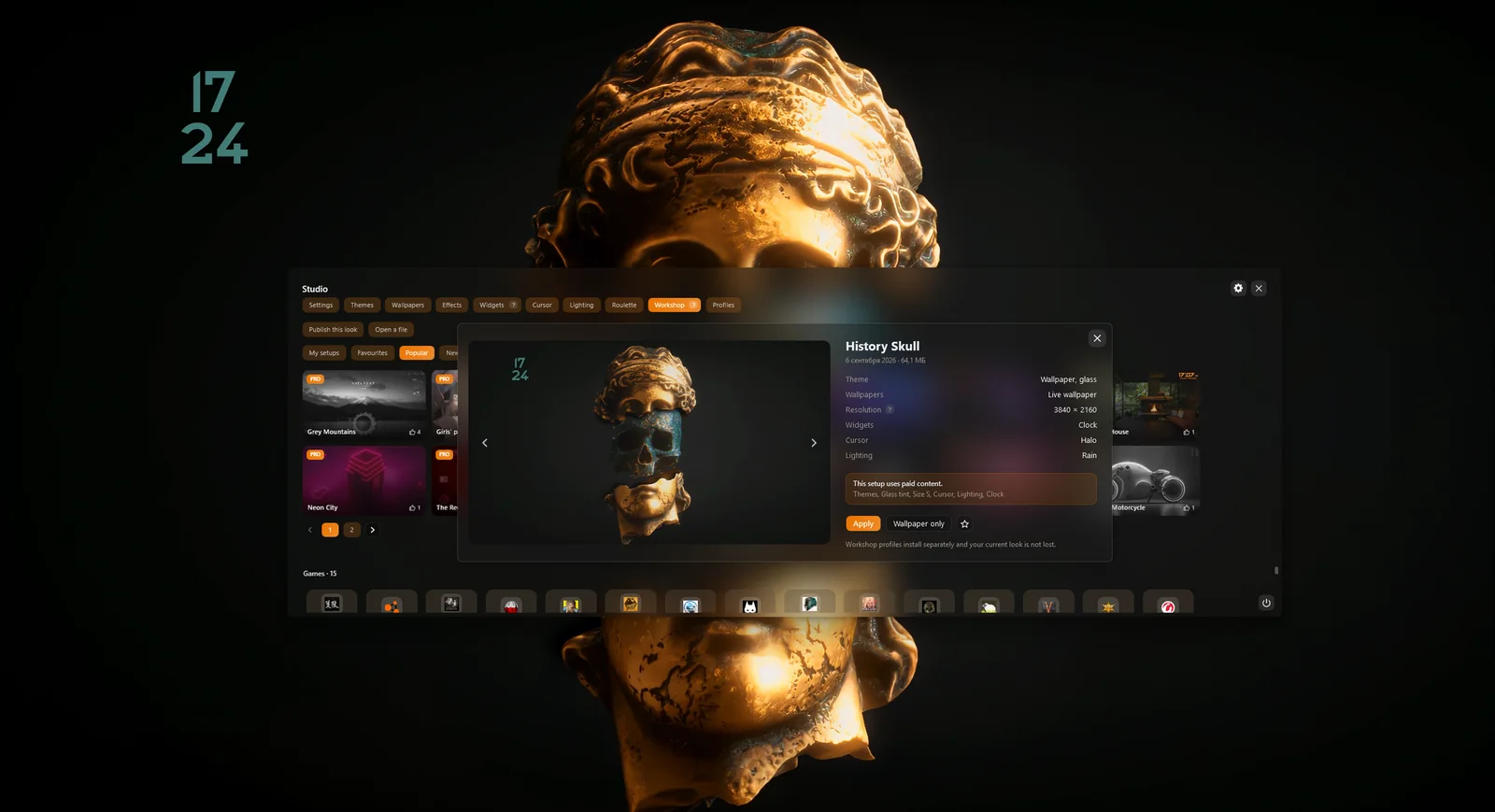
ファイルに入るもの、手元に残るもの
セットアップは .vealo ファイルです。中身は今のデスクトップそのもの:テーマ、壁紙またはライブ壁紙、ウィジェットとその位置、エフェクト、ライティング。壁紙の画像はファイルの中に入るので、購読者は全く同じ画像を受け取ります。
- 入るもの。 テーマと配色、壁紙と動画壁紙、時計、プレーヤー、負荷表示、カレンダー、天気、ウィジェットとしてのメモ、エフェクト、ライティング。
- 手元に残るもの。 パネル内のフォルダーとファイル、メモの本文、天気の都市、自分のファイルからのサウンド、ファイルから読み込んだカーソル。
- サイズ。 画像は 4K まで、動画は 2 GB まで。購読者がそれ以上ダウンロードする理由はありません。
- プライバシー。 ファイルのパスや Windows のユーザー名はファイルに入りません。画像はパスではなく画像として運ばれます。
見た目をセットアップとして保存
まず、見せたい形にデスクトップを整えます。それから:
- スタジオ を開き、ワークショップ タブへ。
- セットアップを作成 をクリック。
- 新しいセットアップ ウィンドウで名前を入力し、Enter で確定。名前は全員に見えるので、大文字の連打や変な記号は避けましょう。
ファイルは 自分のセットアップ に現れます。この時点では自分の PC にだけあります。適用、お気に入り登録、右クリックで名前の変更、ファイルとして保存して Steam を使わず友達に送る、といったことができます。
Steam に公開する
Steam が起動していて、ログイン済みであることが必要です。自分のセットアップを右クリックして Steam に公開 を選ぶと、ワークショップに公開 ウィンドウが開きます。
これが公開ウィンドウです。ムードは最大 2 つまで選べます。
- ムード。 11 種類から 1 つか 2 つ:ダーク, ライト, ミニマル, ネオン, 自然, 宇宙, アニメ, 車, レトロ, ゲーム, その他。フィルターはこれで検索します。ムードを選ばないとボタンは動きません。
- 年齢。 「全年齢」か「18+」。「18+」を選ぶと成人向けの印が自動で Steam に送られ、中身が何かも追加で指定できます:ヌードや性的表現 または 暴力や流血。
- 種類。 アプリが自動で判定し、クリック前に表示します:「デスクトップ全体」「壁紙とテーマ」「ウィジェット配置」または 動く壁紙。
- 公開 をクリック。
それ以外はすべて、アプリがファイルの中身から自動で設定します:画像の解像度と比率、メインカラー、入っているウィジェット、エフェクトやライティングの有無、有料部分の有無。タグを手で打つことはなく、嘘もつけません。
セットアップを全員に公開する
新しいアイテムは自分にしか見えません。これは意図的な仕様です。まずページを開いて名前とプレビューを確認し、それから人に公開します。
- アプリで Steam のページ をクリックするか、Steam サイトの Vealo ワークショップでアイテムを開きます。
- 右側の所有者メニューで公開設定を探し、「公開」を選びます。
- そこでタイトル、説明、画像も直せます。成人向けセットアップはコンテンツ記述子も確認してください。
数分後、セットアップはアプリの「新着」と「自分の公開」に表示され、「自分のセットアップ」のカードに Steam のマークが付きます。
その後に起きること
- 購読。 カード上で「サブスクライブ」を押すとファイルがダウンロードされ、「適用」と「壁紙のみ」のボタンが現れます。デスクトップ全部を使う必要はなく、画像 1 枚だけでも構いません。
- 評価。 いいね、よくないね、お気に入りはアプリのカードから付けられ、アイテムページと同じくすぐに Steam に反映されます。
- 統計。 Steam のアイテムページには作者向けの「統計」タブがあり、閲覧、購読、お気に入りが日別に見られます。アプリではカードにいいねの数が表示されます。
- フィードバック。 コメントと議論はアイテムページにあります。そこで「購読」にチェックを入れると、新しいメッセージが Steam の通知として届きます。
よくある質問
公開に Vealo Pro は必要ですか?
いいえ。ワークショップへの公開は無料です。Pro は自分の画像や動画をデスクトップに置くために必要で、内蔵コレクションの壁紙を使ったセットアップは Pro なしで公開できます。
有料部分を含むセットアップは、Pro のない購読者にはどう見えますか?
カードに「このセットアップには有料の内容が含まれます:無料の代わりで試されます。」の表示と一覧が出ます。セットアップはその部分を除いて適用され、残りはあなたのデスクトップと同じになります。
自分のセットアップがワークショップに表示されないのはなぜ?
新しいアイテムは自分専用として作られます。Steam でそのページを開き、「公開設定」を「公開」にしてください。その後数分で「新着」に表示されます。
公開後にタイトルや画像を変えられますか?
はい。Steam のアイテムページの「タイトルと説明を編集」と「画像と動画を追加/編集」から変えられます。アプリ内の名前変更はセットアップがまだ未公開の間だけ使えます。
Steam に「連続投稿が多すぎる」と言われました。どうすれば?
数分待ってから、もう一度「Steam に公開」を押してください。Steam はアカウントごとにアイテム作成の頻度を制限しています。ファイル自体は問題ありません。
Steam を使わずにセットアップを渡せますか?
はい。セットアップを右クリックして「ファイルに保存」を選び、.vealo ファイルを好きな方法で送ってください。受け取った人は ワークショップ タブの「ファイルを開く」で開けます。
Vealo は他に何ができますか?
いろいろできます。デスクトップのアイコンを隠してパネルからすべてを開き、壁紙と動画壁紙を設定し、ウィジェット(時計、天気、カレンダー、メモ、システム負荷、プレーヤー)、デスクトップ効果、テーマ色のライティング、カーソル、そして Steam ワークショップの完成済みセットアップを追加できます。全機能は機能ページにあります。
ワンクリックでデスクトップがすっきり
購入する前に自分のPCで試せます。
Free€0 · ずっと無料
- 隠す、呼び出す、検索
- 既製テーマすべて、Mono とガラス
- タスクバーの色、ライトとダークの切り替え
- 壁紙128枚と動画壁紙のすべて
- 6つのウィジェット:時計、プレーヤー、カレンダー、天気、システム、メモ
- 雨エフェクト、カーソル2種、ルーレット
- ライティング:静止と呼吸
- 2セクションと2プロファイル
Pro€2.99 · ローンチ価格
- Free のすべて
- 壁紙から作るテーマとカスタムカラー
- 全エフェクト、パララックス、サウンドビジュアライザー
- 全カーソルと自作カーソル、全ウィジェットスタイル
- ライティングエフェクトすべて
- ガラスの透明度とネオン
- セクションとプロファイルは無制限
- ロック画面の壁紙