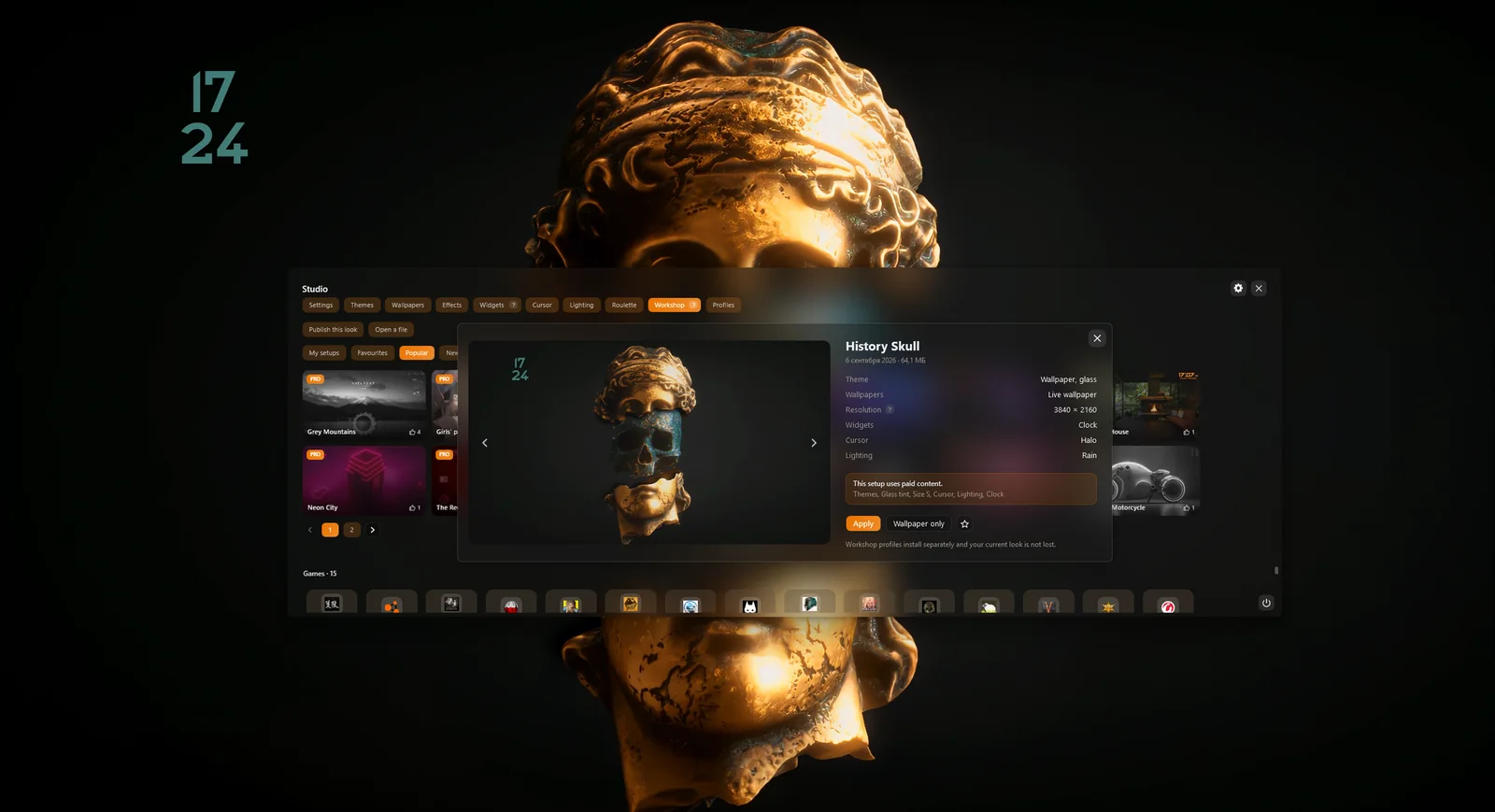
Що їде у файл, а що лишається
Сетап це файл .vealo. Усередині лежить ваш стіл таким, як він є зараз: тема, шпалери або живі шпалери, віджети та їхні місця на екрані, ефекти, підсвітка. Картинка шпалер кладеться у файл, тому в підписника буде така сама.
- Їде. Тема і кольори, шпалери та відеошпалери, годинник, плеєр, навантаження, календар, погода, нотатки як віджет, ефекти, підсвітка.
- Лишається у вас. Папки й файли в панелі, текст нотаток, місто погоди, звуки зі своїх файлів, свій курсор із файлу.
- Розмір. Картинка до 4K, відео до 2 ГБ. Більше підписнику качати нема сенсу.
- Особисте. Шляхи до файлів та ім'я користувача Windows у файл не потрапляють: картинка переноситься як картинка, а не як шлях.
Зберегти вигляд як сетап
Спершу зберіть стіл так, як хочете його показати. Потім:
- Відкрийте Студія і вкладку Майстерня.
- Натисніть Створити сетап.
- У вікні Новий сетап введіть назву і підтвердьте Enter. Назву побачать усі, тому без капсу й зайвих символів.
Файл з'явиться в розділі Мої сетапи. Поки він лежить тільки у вас: його можна застосувати, додати в обране, перейменувати правим кліком або зберегти файлом і надіслати другу без Steam.
Опублікувати в Steam
Steam має бути запущений, ви в нього увійшли. Правий клік по своєму сетапу, пункт Опублікувати в Steam. Відкриється вікно Публікація в Майстерню.
Так виглядає вікно публікації. Настроїв можна обрати не більше двох.
- Настрій. Один або два з одинадцяти: Темний, Світлий, Мінімалізм, Неон, Природа, Космос, Аніме, Машини, Ретро, Ігровий, Інше. За ними сетап шукають у фільтрах, без настрою кнопка не спрацює.
- Вік. «Для всіх» або «18+». При «18+» позначка дорослого вмісту йде в Steam сама, додатково можна вказати, що саме всередині: Оголеність або секс або Жорстокість або кров.
- Тип. Застосунок визначає сам і показує до натискання: «Повний стіл», «Шпалери й тема», «Розкладка віджетів» або живі шпалери.
- Натисніть Опублікувати.
Усе інше застосунок проставляє сам за вмістом файлу: роздільність і форму картинки, основний колір, які віджети всередині, чи є ефекти й підсвітка, чи є платні частини. Мітки не треба набирати руками, і збрехати в них не можна.
Відкрити сетап усім
Новий предмет видно тільки вам. Так задумано: спершу ви дивитесь сторінку й перевіряєте назву та прев'ю, і тільки потім відкриваєте її людям.
- Натисніть Сторінка в Steam у застосунку або відкрийте предмет у Майстерні Vealo на сайті Steam.
- Праворуч у блоці керування знайдіть Видимість і оберіть «Для всіх».
- Там само можна поправити назву, опис і картинки, а для дорослих сетапів перевірити дескриптори вмісту.
За кілька хвилин сетап з'явиться у вітрині застосунку у вкладках «Нові» і «Мої публікації», а біля картки в «Мої сетапи» стане значок Steam.
Що відбувається далі
- Підписки. Людина натискає «Підписатися» прямо в картці, файл завантажується, і з'являються кнопки «Застосувати» та «Лише шпалери». Ставити весь стіл не обов'язково, можна взяти одну картинку.
- Оцінки. Лайки, дизлайки та обране ставляться з картки в застосунку й одразу рахуються в Steam, як на сторінці предмета.
- Статистика. На сторінці предмета в Steam в автора є вкладка «Статистика»: перегляди, підписки та обране по днях. У застосунку кількість лайків видно в картці.
- Відгуки. Коментарі та обговорення живуть на сторінці предмета. Поставте там галочку «Підписатися», і нові повідомлення приходитимуть сповіщенням Steam.
Запитання
Чи потрібен Vealo Pro, щоб публікувати?
Ні. Публікація в Майстерню безкоштовна. Pro потрібен для своєї картинки чи відео на столі; сетап на шпалерах із вбудованого набору викладається без нього.
Що побачить підписник без Pro, якщо в моєму сетапі є платні частини?
У картці буде плашка «У сетапі є платний вміст: приміряється з безкоштовними замінами.» з переліком. Сетап застосується без цих частин, решта стане як у вас.
Чому мій сетап не видно у вітрині?
Новий предмет створюється тільки для вас. Відкрийте його сторінку в Steam і в блоці «Видимість» оберіть «Для всіх». Після цього він з'явиться у вкладці «Нові» за кілька хвилин.
Чи можна змінити назву або картинку після публікації?
Так, на сторінці предмета в Steam: «Змінити назву та опис» і «Змінити зображення та відео». Перейменування в застосунку доступне лише поки сетап не опублікований.
Steam пише «забагато публікацій поспіль». Що робити?
Зачекати кілька хвилин і натиснути «Опублікувати в Steam» ще раз. Steam обмежує частоту створення предметів на акаунт, файл при цьому в порядку.
Чи можна передати сетап без Steam?
Так. Правий клік по сетапу, «Зберегти файлом», і надішліть файл .vealo будь-яким способом. Отримувач відкриє його кнопкою «Відкрити файл» у вкладці Майстерня.
Що ще вміє Vealo?
Чимало. Він ховає значки з робочого стола і відкриває все з панелі, ставить шпалери та відеошпалери, додає віджети (годинник, погода, календар, нотатки, навантаження, плеєр), ефекти на столі, підсвітку в колір теми, курсори та готові сетапи з Майстерні Steam. Повний список на сторінці можливостей.
Чистий стіл за один клік
Перевірте на своєму комп'ютері до будь-якої покупки.
Free€0 · Назавжди
- Сховати, викликати і знайти
- Усі готові теми, Mono і скло
- Колір панелі завдань, світла і темна система
- Усі 128 шпалер і відеошпалери
- 6 віджетів: годинник, плеєр, календар, погода, система, нотатки
- Ефект дощу, 2 курсори та Рулетка
- Підсвітка: статична і дихання
- 2 розділи і 2 профілі
Pro€2.99 · Ціна запуску
- Усе з Free
- Тема з ваших шпалер і власні кольори
- Усі ефекти, паралакс і візуалізатор звуку
- Усі курсори плюс власні, усі стилі віджетів
- Усі ефекти підсвітки
- Прозорість скла та неон
- Безлімітні розділи і профілі
- Шпалери на екрані блокування