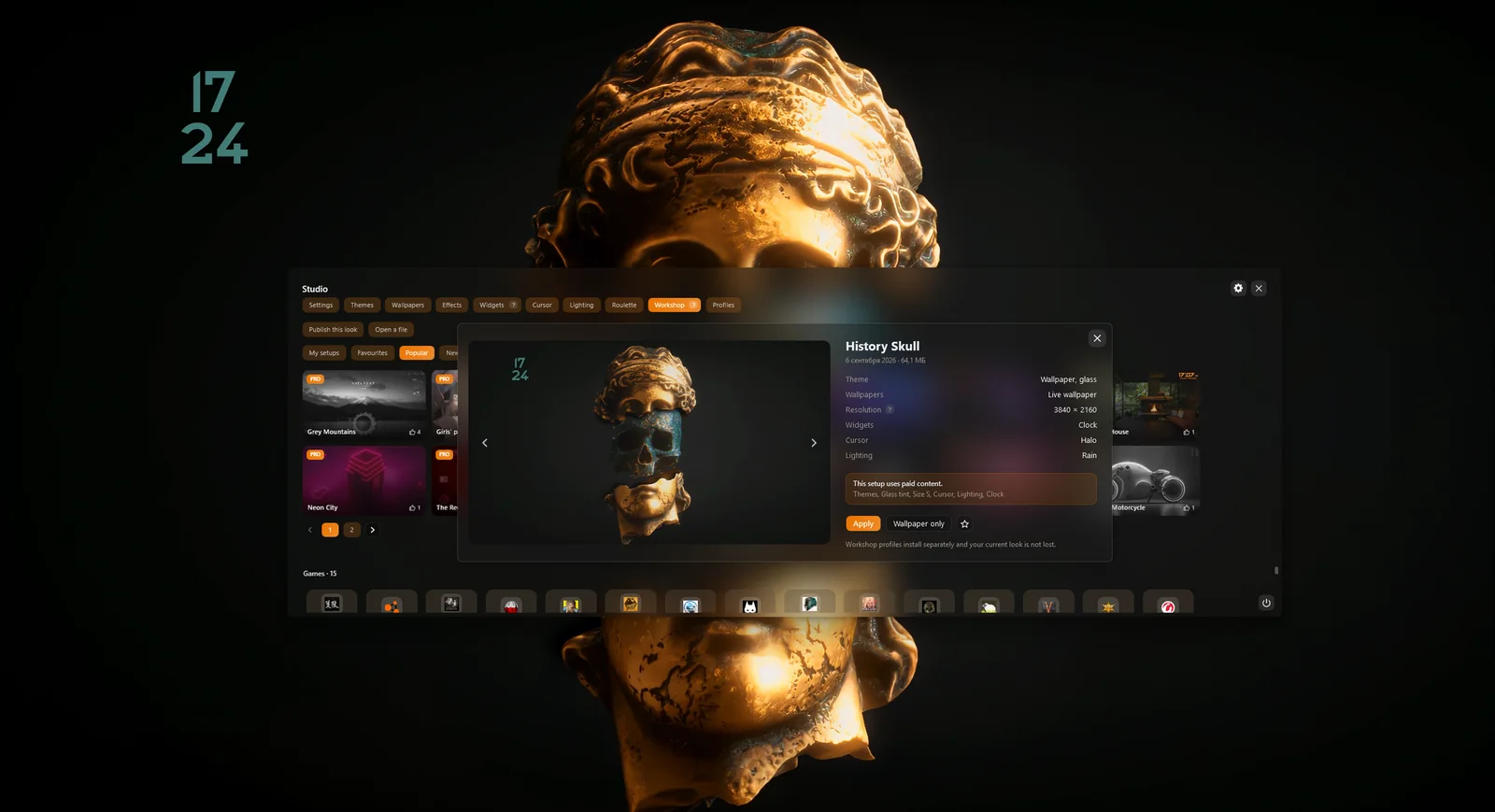
Qué va en el archivo y qué se queda
Un setup es un archivo .vealo. Dentro está tu escritorio tal como es ahora: tema, fondo o fondo animado, widgets y sus posiciones, efectos, iluminación. La imagen del fondo se guarda dentro del archivo, así que el suscriptor recibe exactamente la misma.
- Va dentro. Tema y colores, fondo y fondo de vídeo, reloj, reproductor, carga del sistema, calendario, clima, notas como widget, efectos, iluminación.
- Se queda contigo. Carpetas y archivos del panel, texto de las notas, ciudad del clima, sonidos de tus propios archivos, cursor propio cargado desde un archivo.
- Tamaño. Imagen hasta 4K, vídeo hasta 2 GB. Un suscriptor no necesita descargar más.
- Privacidad. Las rutas de archivos y tu nombre de usuario de Windows nunca entran en el archivo: la imagen viaja como imagen, no como ruta.
Guardar el look como setup
Primero deja el escritorio como quieres mostrarlo. Después:
- Abre Estudio y la pestaña Taller.
- Pulsa Crear un setup.
- En la ventana Nuevo setup escribe un nombre y confirma con Enter. Todos verán ese nombre, así que sin mayúsculas a gritos ni símbolos raros.
El archivo aparece en Mis setups. De momento solo existe en tu PC: puedes aplicarlo, marcarlo como favorito, renombrarlo con clic derecho o guardarlo como archivo y enviárselo a un amigo sin Steam.
Publicar en Steam
Steam debe estar abierto y con tu sesión iniciada. Clic derecho en tu setup, opción Publicar en Steam. Se abre la ventana Publicar en el taller.
Así es la ventana de publicación. Como máximo dos ambientes.
- Ambiente. Uno o dos de once: Oscuro, Claro, Minimalista, Neón, Naturaleza, Espacio, Anime, Coches, Retro, Gaming, Otro. Por ellos buscan los filtros; sin ambiente el botón no funciona.
- Edad. «Para todos» o «18+». Con «18+» la marca de contenido adulto se envía a Steam sola, y además puedes indicar qué hay dentro: Desnudez o sexo o Violencia o sangre.
- Tipo. La app lo detecta y lo muestra antes de pulsar: «Escritorio completo», «Fondo y tema», «Disposición de widgets» o fondo animado.
- Pulsa Publicar.
Todo lo demás lo rellena la app a partir del propio archivo: resolución y formato de la imagen, color principal, qué widgets hay, si hay efectos e iluminación, si hay partes de pago. Nunca escribes etiquetas a mano, y no pueden mentir.
Hacer público el setup
Un objeto nuevo solo lo ves tú. Es a propósito: primero miras la página, compruebas el nombre y la vista previa, y solo entonces lo abres a la gente.
- Pulsa Página en Steam en la app o abre el objeto en el Workshop de Vealo en la web de Steam.
- A la derecha, en los controles del propietario, busca Visibilidad y elige «Público».
- Ahí también puedes corregir el título, la descripción y las imágenes, y en setups para adultos revisar los descriptores de contenido.
Unos minutos después el setup aparece en la app en «Nuevos» y «Mis publicaciones», y su ficha en «Mis setups» recibe la insignia de Steam.
Qué pasa después
- Suscripciones. La gente pulsa «Suscribirse» en la propia ficha, el archivo se descarga y aparecen los botones «Aplicar» y «Solo el fondo». Nadie tiene que quedarse con todo el escritorio; una sola imagen también vale.
- Valoraciones. Me gusta, no me gusta y favoritos se ponen desde la ficha en la app y cuentan en Steam al momento, igual que en la página del objeto.
- Estadísticas. En la página del objeto en Steam el autor tiene la pestaña «Estadísticas»: visitas, suscripciones y favoritos por día. En la app, el número de me gusta se ve en la ficha.
- Opiniones. Los comentarios y discusiones viven en la página del objeto. Marca ahí «Suscribirse» y los mensajes nuevos llegarán como notificación de Steam.
Preguntas
¿Necesito Vealo Pro para publicar?
No. Publicar en el Workshop es gratis. Pro hace falta para poner tu propia imagen o vídeo en el escritorio; un setup con un fondo de la colección integrada se publica sin él.
¿Qué ve un suscriptor sin Pro si mi setup tiene partes de pago?
La ficha muestra el aviso «Este setup lleva contenido de pago: se probará con sustituciones gratuitas.» con la lista. El setup se aplica sin esas partes; el resto queda como en tu escritorio.
¿Por qué mi setup no se ve en el Workshop?
Un objeto nuevo se crea solo para ti. Abre su página en Steam y pon «Visibilidad» en «Público». Después aparece en «Nuevos» en unos minutos.
¿Puedo cambiar el título o la imagen después de publicar?
Sí, en la página del objeto en Steam: «Editar título y descripción» y «Añadir/editar imágenes y vídeos». Renombrar en la app solo es posible mientras el setup aún no está publicado.
Steam dice «demasiadas publicaciones seguidas». ¿Qué hago?
Espera unos minutos y pulsa «Publicar en Steam» otra vez. Steam limita la frecuencia con la que una cuenta puede crear objetos; el archivo está bien.
¿Puedo compartir un setup sin Steam?
Sí. Clic derecho en el setup, «Guardar como archivo», y envía el archivo .vealo como quieras. Quien lo reciba lo abre con «Abrir un archivo» en la pestaña Taller.
¿Qué más puede hacer Vealo?
Bastante. Oculta los iconos del escritorio y abre todo desde un panel, pone fondos y fondos de vídeo, añade widgets (reloj, tiempo, calendario, notas, carga del sistema, reproductor), efectos de escritorio, iluminación al color del tema, cursores y estilos listos del Workshop de Steam. La lista completa está en la página de funciones.
Un escritorio limpio con un clic
Pruébala en tu equipo antes de comprar nada.
Free€0 · Para siempre
- Ocultar, invocar y buscar
- Todos los temas listos para usar, Mono y cristal
- Color de la barra de tareas, sistema claro y oscuro
- Los 128 fondos y fondos de vídeo
- 6 widgets: reloj, reproductor, calendario, clima, sistema, notas
- Efecto lluvia, 2 cursores y la Ruleta
- Iluminación: estática y respiración
- 2 secciones y 2 perfiles
Pro€2.99 · Precio de lanzamiento
- Todo lo de Free
- Tema a partir de tu fondo y colores personalizados
- Todos los efectos, parallax y el visualizador de sonido
- Todos los cursores más los tuyos, todos los estilos de widgets
- Todos los efectos de iluminación
- Transparencia del cristal y neón
- Secciones y perfiles ilimitados
- Fondo en la pantalla de bloqueo