O que vai no arquivo e o que fica
Um setup é um arquivo .vealo. Dentro está sua área de trabalho exatamente como ela é agora: tema, papel de parede ou papel animado, widgets e suas posições, efeitos, iluminação. A imagem do papel de parede vai dentro do arquivo, então o assinante recebe exatamente a mesma.
- Vai junto. Tema e cores, papel de parede e papel em vídeo, relógio, player, carga do sistema, calendário, clima, notas como widget, efeitos, iluminação.
- Fica com você. Pastas e arquivos do painel, texto das notas, cidade do clima, sons dos seus arquivos, cursor próprio carregado de um arquivo.
- Tamanho. Imagem até 4K, vídeo até 2 GB. O assinante não precisa baixar mais que isso.
- Privacidade. Caminhos de arquivos e seu nome de usuário do Windows nunca entram no arquivo: a imagem viaja como imagem, não como caminho.
Salvar o visual como setup
Primeiro deixe a área de trabalho do jeito que quer mostrar. Depois:
- Abra Estúdio e a aba Oficina.
- Clique em Criar um setup.
- Na janela Novo setup digite um nome e confirme com Enter. Todo mundo vai ver esse nome, então sem caps lock nem símbolos estranhos.
O arquivo aparece em Meus setups. Por enquanto ele só existe no seu PC: dá para aplicar, favoritar, renomear com o botão direito ou salvar como arquivo e mandar para um amigo sem Steam.
Publicar na Steam
A Steam precisa estar aberta e você logado. Botão direito no seu setup, opção Publicar na Steam. Abre a janela Publicar na oficina.
Assim é a janela de publicação. No máximo dois climas.
- Clima. Um ou dois de onze: Escuro, Claro, Minimalista, Neon, Natureza, Espaço, Anime, Carros, Retrô, Gaming, Outro. É por eles que os filtros buscam; sem clima o botão não funciona.
- Idade. «Para todos» ou «18+». Com «18+» a marcação de conteúdo adulto vai para a Steam sozinha, e você ainda pode indicar o que há dentro: Nudez ou sexo ou Violência ou sangue.
- Tipo. O app detecta sozinho e mostra antes do clique: «Área de trabalho completa», «Papel de parede e tema», «Disposição dos widgets» ou papel de parede animado.
- Clique em Publicar.
Todo o resto o app preenche a partir do próprio arquivo: resolução e proporção da imagem, cor principal, quais widgets estão dentro, se há efeitos e iluminação, se há partes pagas. Você nunca digita tags à mão, e elas não podem mentir.
Tornar o setup público
Um item novo só você vê. É de propósito: primeiro você olha a página, confere nome e prévia, e só então abre para as pessoas.
- Clique em Página na Steam no app ou abra o item na Oficina do Vealo no site da Steam.
- À direita, nos controles do dono, encontre Visibilidade e escolha «Público».
- Ali também dá para corrigir título, descrição e imagens, e em setups adultos conferir os descritores de conteúdo.
Alguns minutos depois o setup aparece no app em «Novos» e «Minhas publicações», e o cartão em «Meus setups» ganha o selo da Steam.
O que acontece depois
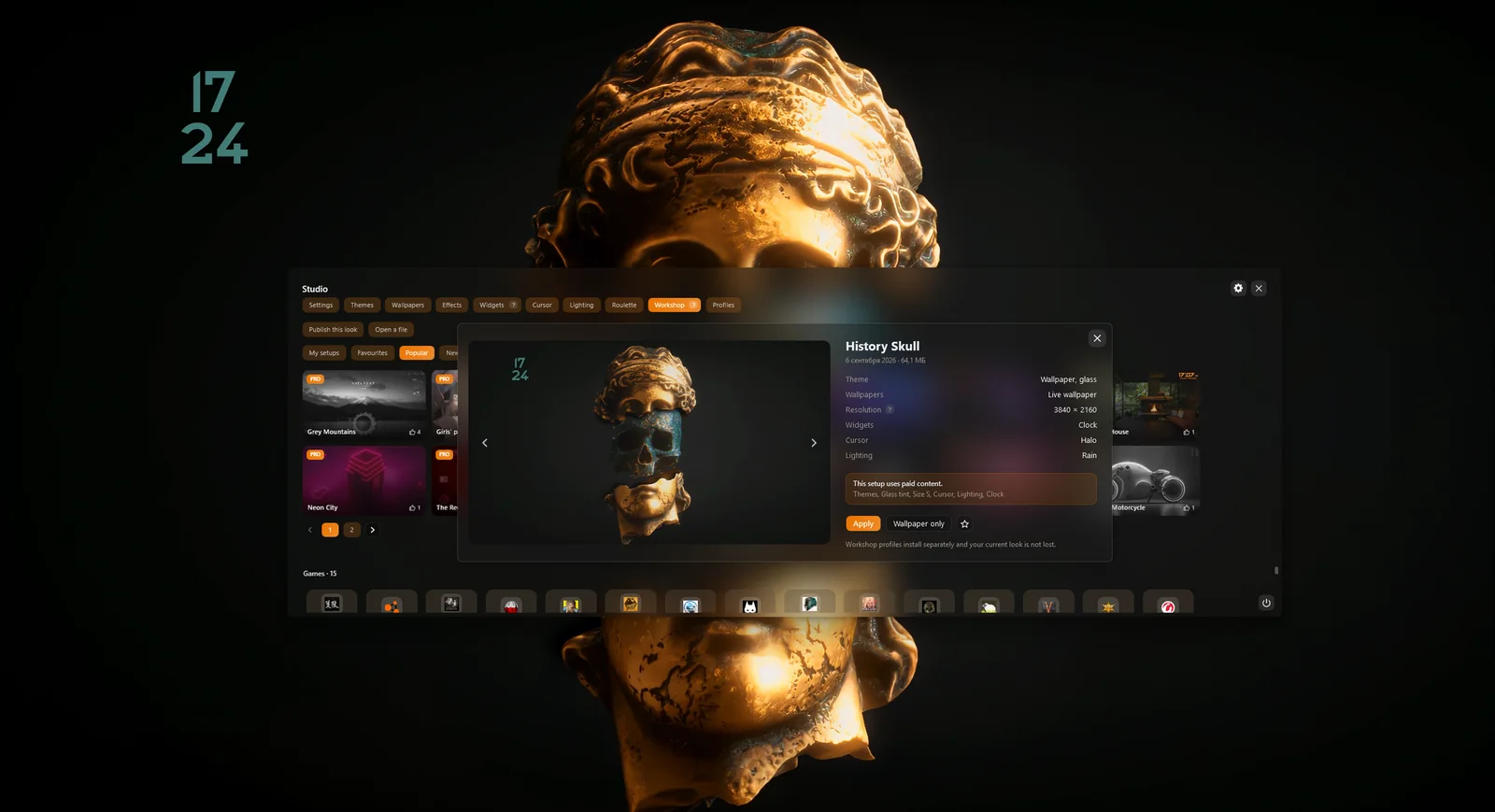
- Inscrições. As pessoas clicam em «Inscrever-se» direto no cartão, o arquivo baixa e aparecem os botões «Aplicar» e «Só o papel de parede». Ninguém precisa levar a área de trabalho inteira; só a imagem também serve.
- Avaliações. Curtidas, descurtidas e favoritos são marcados no cartão dentro do app e contam na Steam na hora, como na página do item.
- Estatísticas. Na página do item na Steam o autor tem a aba «Estatísticas»: visualizações, inscrições e favoritos por dia. No app, o número de curtidas aparece no cartão.
- Opiniões. Comentários e discussões ficam na página do item. Marque lá «Inscrever-se» e as novas mensagens chegam como notificação da Steam.
Perguntas
Preciso do Vealo Pro para publicar?
Não. Publicar na Oficina é grátis. O Pro serve para colocar sua própria imagem ou vídeo na área de trabalho; um setup com papel de parede da coleção embutida é publicado sem ele.
O que um assinante sem Pro vê se meu setup tem partes pagas?
O cartão mostra o aviso «Este setup traz conteúdo pago: será experimentado com substituições gratuitas.» com a lista. O setup é aplicado sem essas partes; o resto fica como no seu.
Por que meu setup não aparece na Oficina?
Um item novo é criado só para você. Abra a página dele na Steam e mude «Visibilidade» para «Público». Depois ele aparece em «Novos» em alguns minutos.
Posso mudar o título ou a imagem depois de publicar?
Sim, na página do item na Steam: «Editar título e descrição» e «Adicionar/editar imagens e vídeos». Renomear no app só é possível enquanto o setup ainda não foi publicado.
A Steam diz «publicações demais em sequência». E agora?
Espere alguns minutos e clique em «Publicar na Steam» de novo. A Steam limita com que frequência uma conta pode criar itens; o arquivo está em ordem.
Dá para compartilhar um setup sem Steam?
Dá. Botão direito no setup, «Salvar como arquivo», e envie o arquivo .vealo do jeito que quiser. Quem receber abre com «Abrir um arquivo» na aba Oficina.
O que mais o Vealo sabe fazer?
Bastante. Ele esconde os ícones da área de trabalho e abre tudo a partir de um painel, define papéis de parede e papéis de parede em vídeo, adiciona widgets (relógio, tempo, calendário, notas, carga do sistema, player), efeitos na área de trabalho, iluminação na cor do tema, cursores e visuais prontos do Workshop da Steam. A lista completa está na página de funcionalidades.
Uma área de trabalho limpa com um clique
Teste no seu computador antes de comprar.
Free€0 · Para sempre
- Esconder, chamar e buscar
- Todos os temas prontos, Mono e Vidro
- Cor da barra de tarefas, sistema claro e escuro
- Todos os 128 papéis de parede e em vídeo
- 6 widgets: relógio, player, calendário, clima, sistema, notas
- Efeito chuva, 2 cursores e a Roleta
- Iluminação: estática e respiração
- 2 seções e 2 perfis
Pro€2.99 · Preço de lançamento
- Tudo do Free
- Tema a partir do seu papel de parede e cores personalizadas
- Todos os efeitos, parallax e o visualizador de som
- Todos os cursores mais os seus, todos os estilos de widgets
- Todos os efeitos de iluminação
- Transparência do vidro e neon
- Seções e perfis ilimitados
- Papel de parede na tela de bloqueio