क्या चाहिए और क्या जानना ज़रूरी है
तीन चीज़ें चाहिए: OpenRGB की सूची में शामिल Corsair डिवाइस, खुद OpenRGB, और बंद iCUE।
- नीचे के बॉक्स में अपना मॉडल जाँचें। सूची में Corsair के 94 मॉडल हैं: K55, K60, K65, K70, K95 और K100 कीबोर्ड, M65, Dark Core, Harpoon, Ironclaw और Katar माउस, MM700 और MM800 Polaris माउसपैड, मेमोरी, Commander और Lighting Node कंट्रोलर, और Hydro लिक्विड कूलिंग।
- iCUE को पूरी तरह बंद करें, ट्रे के आइकन से, विंडो के क्रॉस से नहीं। किसी डिवाइस की लाइटिंग एक ही प्रोग्राम चला सकता है।
- iCUE को Windows के स्टार्टअप से हटाएँ, वरना रीस्टार्ट के बाद वह फिर लाइटिंग ले लेगा।
वायरलेस माउस सूची में "Wired" निशान के साथ दिखते हैं: OpenRGB उन्हें तभी चलाता है जब वे केबल से जुड़े हों। अगर iCUE और OpenRGB एक साथ चलते हैं, तो डिवाइस को दोनों से कमांड मिलती हैं और लाइटिंग झपकने लगती है। यह खराबी नहीं है, बल्कि दो प्रोग्राम एक ही डिवाइस को चला रहे हैं।
OpenRGB सेट करना
सेटिंग एक ही बार करनी है। इसके बाद OpenRGB Windows के साथ चालू होता है और ट्रे में चलता रहता है, और Vealo डिवाइस खुद ढूँढ लेता है।
- आधिकारिक साइट openrgb.org से OpenRGB डाउनलोड करके इंस्टॉल करें।
- Settings, फिर General Settings खोलें और तीन विकल्प चालू करें: Start At Login, Start Minimized और Start Server।
- जाँचें कि Corsair डिवाइस OpenRGB की सूची में आ गए हैं, फिर विंडो बंद करें।
यहाँ सबसे ज़रूरी विकल्प Start Server है। इसके बिना OpenRGB चलता तो है, पर दूसरे प्रोग्राम उससे जुड़ नहीं पाते, और Vealo यह बात "कनेक्शन" विंडो में बताएगा।
Vealo में लाइटिंग चालू करें
Vealo खुद OpenRGB से जुड़ता है और जब तक लाइटिंग टैब खुला है, हर दो सेकंड में कनेक्शन जाँचता है।
- स्टूडियो खोलें, लाइटिंग टैब में जाएँ, और इफ़ेक्ट पंक्ति में कोई इफ़ेक्ट चुनें। इफ़ेक्ट चुनते ही लाइटिंग चालू हो जाती है, और "बंद" बटन उसे बंद करता है।
- कनेक्शन दबाएँ। विंडो में दिखता है कि OpenRGB जुड़ा है या नहीं और उसने कितने डिवाइस भेजे हैं। अगर OpenRGB चालू नहीं है या इंस्टॉल नहीं है, तो वहीं OpenRGB खोलें और OpenRGB डाउनलोड करें बटन हैं। पास में गोल तीरों वाला बटन OpenRGB को रीस्टार्ट करता है: इससे बाद में जोड़े गए डिवाइस मिल जाते हैं और अटकी हुई एनिमेशन फिर चल पड़ती है। इस दौरान लाइटिंग कुछ सेकंड के लिए रुक जाएगी।
- रंग चुनें। डिफ़ॉल्ट में रंग डेस्कटॉप थीम से आता है और उसके साथ बदलता है, अपना रंग आईड्रॉपर से लगता है।
- थीम का रंग। थीम के रंग वाली लाइटिंग थीम या वॉलपेपर बदलते ही खुद नया रंग ले लेती है।
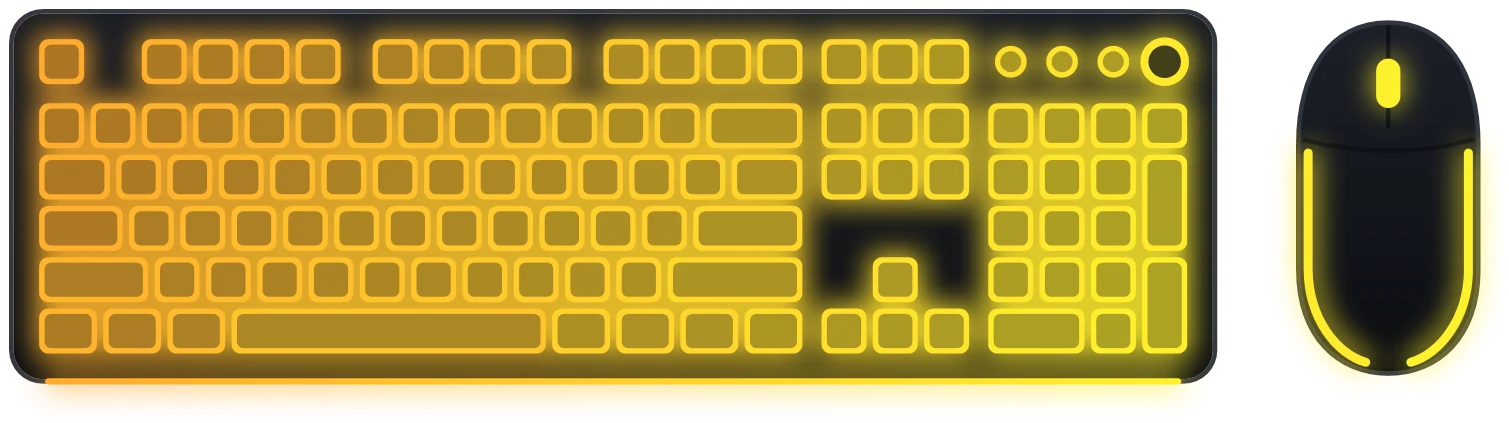
- हर कुंजी पर इफ़ेक्ट। वेव, फ़ायर, रेन, स्टारलाइट और दूसरे इफ़ेक्ट कीबोर्ड पर एक कुंजी से दूसरी कुंजी तक, और मेमोरी व फ़ैन पर LED के साथ-साथ बहते हैं। पूरा डिवाइस एक ही रंग में नहीं जलता।
- सभी ब्रांड के लिए एक टैब। Corsair के पेरिफ़ेरल और मेमोरी, फ़ैन, मदरबोर्ड और SteelSeries, Logitech व Razer के डिवाइस एक जगह से एक इफ़ेक्ट में रंगते हैं।
- खरीदने से पहले जाँचें। स्टैटिक और ब्रीदिंग मुफ़्त संस्करण में हैं, इसलिए खरीदने से पहले अपने डिवाइस पर कनेक्शन जाँच सकते हैं। बाकी इफ़ेक्ट Pro में हैं।
लाइटिंग की पूरी गाइड: Razer और OpenRGB कैसे काम करते हैं, डिवाइस की जाँच और कुछ न जले तो क्या करें: आपका सारा RGB एक जगह.
सवाल
लाइटिंग झपकती है और अपने आप रंग बदलती है।
iCUE और OpenRGB एक साथ चल रहे हैं, और दोनों डिवाइस को कमांड भेज रहे हैं। iCUE को ट्रे से बंद करें और स्टार्टअप से हटाएँ।
OpenRGB चालू है, पर Vealo कहता है कि कनेक्ट नहीं हो पा रहा।
OpenRGB की सेटिंग में Start Server चालू नहीं है। उसे चालू करें और OpenRGB रीस्टार्ट करें।
कीबोर्ड जलता है, पर सूची में माउस नहीं है।
माउस OpenRGB चालू होने के बाद जोड़ा गया, या वह बिना तार के चल रहा है। उसे केबल से जोड़ें और "कनेक्शन" के पास गोल तीरों वाला बटन दबाएँ: OpenRGB रीस्टार्ट होकर उसे ढूँढ लेगा।
क्या मैक्रो और DPI सेटिंग के लिए iCUE चालू रख सकते हैं?
तब लाइटिंग को दो प्रोग्राम चलाएँगे और वह झपकने लगेगी। Vealo से लाइटिंग के लिए iCUE बंद होना चाहिए।
लाइटिंग की एनिमेशन रुक गई है।
"कनेक्शन" के पास गोल तीरों वाला बटन दबाएँ। OpenRGB रीस्टार्ट होगा और कुछ सेकंड में इफ़ेक्ट फिर चलने लगेगा।
क्या यह Vealo Pro के बिना चलता है?
हाँ। कनेक्शन, थीम का रंग, स्टैटिक और ब्रीदिंग मुफ़्त हैं। बाकी इफ़ेक्ट Pro खोलता है।
Vealo और क्या कर सकता है?
काफ़ी कुछ। यह डेस्कटॉप आइकन छिपाता है और सब कुछ एक पैनल से खोलता है, वॉलपेपर और वीडियो वॉलपेपर लगाता है, विजेट जोड़ता है (घड़ी, मौसम, कैलेंडर, नोट्स, सिस्टम लोड, प्लेयर), डेस्कटॉप इफ़ेक्ट, थीम के रंग की लाइटिंग, कर्सर और Steam वर्कशॉप से तैयार सेटअप। पूरी सूची फ़ीचर पेज पर है।
आपका डेस्कटॉप, एक क्लिक में
Steam पर मुफ़्त। कोई सेटअप चुनें या अपना बनाएँ, Pro तभी जब बाकी सब चाहिए।
Free€0 · हमेशा के लिए
- छिपाएँ, बुलाएँ और खोजें
- सभी तैयार थीम, Mono और काँच
- टास्कबार का रंग, लाइट और डार्क सिस्टम
- सभी 128 वॉलपेपर और वीडियो वॉलपेपर
- 6 विजेट: घड़ी, प्लेयर, कैलेंडर, मौसम, सिस्टम, नोट्स
- बारिश इफ़ेक्ट, 2 कर्सर और रूले
- लाइटिंग: स्टैटिक और ब्रीदिंग
- 2 सेक्शन और 2 प्रोफ़ाइल
Pro€2.99 · एक बार की खरीद
- Free में जो कुछ है, सब
- आपके वॉलपेपर से थीम और कस्टम रंग
- सभी इफ़ेक्ट, पैरालैक्स और साउंड विज़ुअलाइज़र
- सभी कर्सर और अपने कर्सर, सभी विजेट स्टाइल
- सभी लाइटिंग इफ़ेक्ट
- ग्लास पारदर्शिता और नियॉन
- असीमित सेक्शन और प्रोफ़ाइल
- लॉक स्क्रीन पर वॉलपेपर