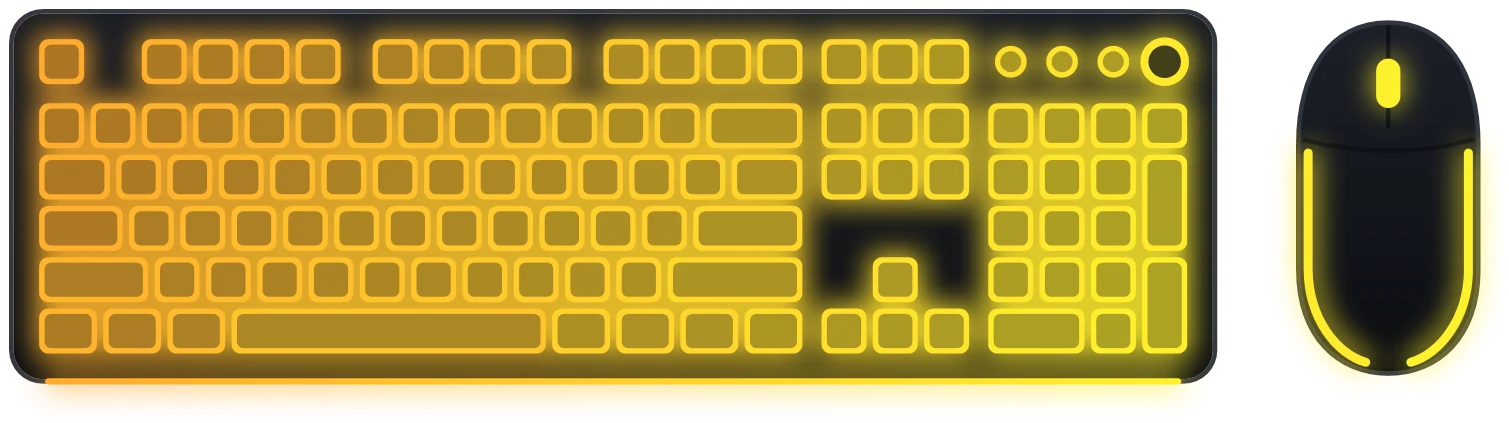
O que precisa e o que deve saber
Precisa de três coisas: um dispositivo Corsair da lista do OpenRGB, o próprio OpenRGB e o iCUE fechado.
- Verifique o seu modelo no campo abaixo. A lista tem 94 modelos Corsair: teclados K55, K60, K65, K70, K95 e K100, ratos M65, Dark Core, Harpoon, Ironclaw e Katar, tapetes MM700 e MM800 Polaris, memória RAM, controladores Commander e Lighting Node e refrigeração líquida Hydro.
- Feche o iCUE por completo, a partir do ícone no tabuleiro, e não com a cruz da janela. A iluminação de um dispositivo só pode ser controlada por uma aplicação.
- Retire o iCUE do arranque automático do Windows, senão ele volta a apanhar a iluminação depois de reiniciar.
Os ratos sem fios aparecem na lista com a indicação «Wired»: o OpenRGB controla-os quando estão ligados por cabo. Se o iCUE e o OpenRGB correrem ao mesmo tempo, o dispositivo recebe comandos dos dois e a iluminação pisca. Não é uma avaria, são duas aplicações a controlar o mesmo dispositivo.
Configurar o OpenRGB
Faz-se uma vez. Depois disso o OpenRGB arranca com o Windows e fica no tabuleiro, e o Vealo encontra os dispositivos sozinho.
- Descarregue o OpenRGB do site oficial openrgb.org e instale-o.
- Abra Settings, depois General Settings, e ative três opções: Start At Login, Start Minimized e Start Server.
- Confirme que os dispositivos Corsair aparecem na lista do OpenRGB e feche a janela.
A opção mais importante aqui é Start Server. Sem ela o OpenRGB funciona, mas as outras aplicações não se conseguem ligar a ele, e o Vealo avisa disso na janela «Ligação».
Ligar a iluminação no Vealo
O Vealo liga-se ao OpenRGB sozinho e verifica a ligação a cada dois segundos enquanto o separador da iluminação estiver aberto.
- Abra o Estúdio, o separador Iluminação, e escolha um efeito na linha Efeito. Escolher um efeito liga a iluminação, e o botão «Nenhum» desliga-a.
- Carregue em Ligação. A janela mostra se o OpenRGB está ligado e quantos dispositivos transmitiu. Se o OpenRGB não estiver a correr ou não estiver instalado, tem aí mesmo os botões Abrir OpenRGB e Obter o OpenRGB. O botão com setas circulares ao lado reinicia o OpenRGB: assim são encontrados os dispositivos ligados mais tarde e uma animação parada volta a mexer. Durante isso a iluminação fica parada alguns segundos.
- Escolha uma cor. Por omissão vem do tema da área de trabalho e muda com ele. A sua própria cor define-se com o conta-gotas.
- Cor do tema. A iluminação na cor do tema recolore-se sozinha quando muda o tema ou o papel de parede.
- Efeitos tecla a tecla. Onda, fogo, chuva, estrelas e outros efeitos percorrem o teclado de tecla em tecla, e a memória e as ventoinhas ao longo dos LED. O dispositivo não acende todo numa só cor.
- Todas as marcas num só separador. Os periféricos e a memória Corsair, as ventoinhas, a placa-mãe e os dispositivos SteelSeries, Logitech e Razer pintam-se a partir de um só lugar com um só efeito.
- Experimente antes de comprar. Estático e respiração fazem parte da versão gratuita, por isso pode testar a ligação nos seus dispositivos antes de comprar. Os restantes efeitos estão no Pro.
O guia geral de iluminação: como funcionam a Razer e o OpenRGB, a verificação do dispositivo e o que fazer quando nada acende: Todo o seu RGB num só lugar.
Perguntas
A iluminação pisca e muda de cor sozinha.
O iCUE e o OpenRGB estão a correr ao mesmo tempo e ambos enviam comandos ao dispositivo. Feche o iCUE a partir do tabuleiro e retire-o do arranque automático.
O OpenRGB está a correr, mas o Vealo diz que não se consegue ligar.
A opção Start Server não está ativada nas definições do OpenRGB. Ative-a e reinicie o OpenRGB.
O teclado acende, mas o rato não aparece na lista.
O rato foi ligado depois de o OpenRGB arrancar, ou está a funcionar sem fios. Ligue-o por cabo e carregue no botão com setas circulares ao lado de «Ligação»: o OpenRGB reinicia e encontra-o.
Posso manter o iCUE para macros e definições de DPI?
Nesse caso a iluminação fica controlada por duas aplicações e começa a piscar. Para a iluminação pelo Vealo, o iCUE tem de estar fechado.
A animação da iluminação parou.
Carregue no botão com setas circulares ao lado de «Ligação». O OpenRGB reinicia e o efeito continua ao fim de alguns segundos.
Funciona sem o Vealo Pro?
Sim. A ligação, a cor do tema, estático e respiração são grátis. Os restantes efeitos são desbloqueados pelo Pro.
O que mais o Vealo sabe fazer?
Bastante. Ele esconde os ícones da área de trabalho e abre tudo a partir de um painel, define papéis de parede e papéis de parede em vídeo, adiciona widgets (relógio, tempo, calendário, notas, carga do sistema, player), efeitos na área de trabalho, iluminação na cor do tema, cursores e visuais prontos do Workshop da Steam. A lista completa está na página de funcionalidades.
Sua área de trabalho em um clique
Grátis na Steam. Aplique um setup ou monte o seu, Pro só quando quiser o resto.
Free€0 · Para sempre
- Esconder, chamar e buscar
- Todos os temas prontos, Mono e Vidro
- Cor da barra de tarefas, sistema claro e escuro
- Todos os 128 papéis de parede e em vídeo
- 6 widgets: relógio, player, calendário, clima, sistema, notas
- Efeito chuva, 2 cursores e a Roleta
- Iluminação: estática e respiração
- 2 seções e 2 perfis
Pro€2.99 · Compra única
- Tudo do Free
- Tema a partir do seu papel de parede e cores personalizadas
- Todos os efeitos, parallax e o visualizador de som
- Todos os cursores mais os seus, todos os estilos de widgets
- Todos os efeitos de iluminação
- Transparência do vidro e neon
- Seções e perfis ilimitados
- Papel de parede na tela de bloqueio