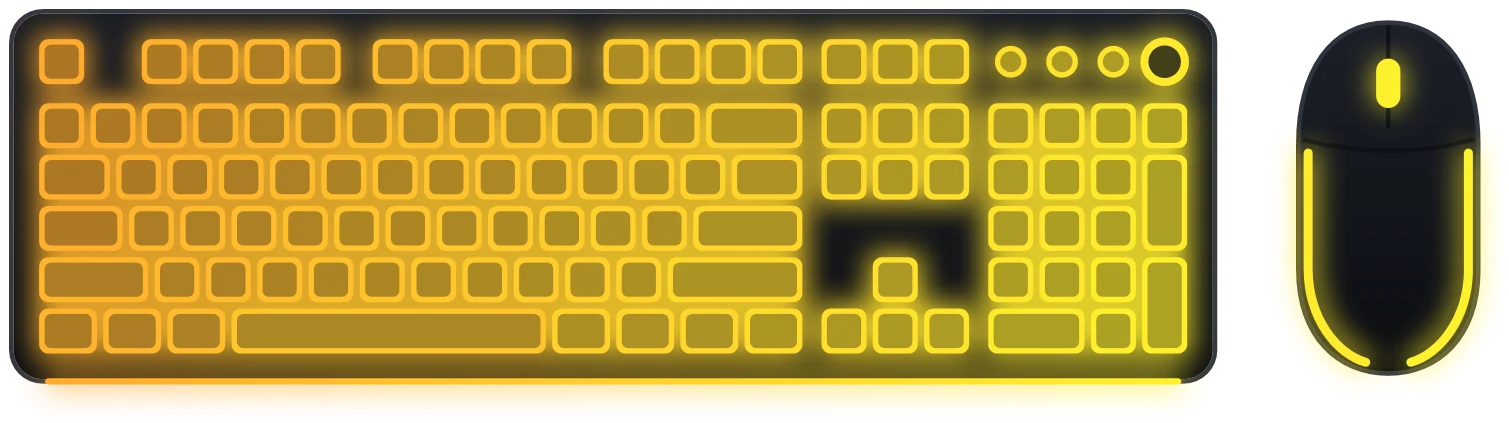
Cosa serve e cosa sapere
Tre cose: un dispositivo Corsair dalla lista di OpenRGB, OpenRGB stesso e iCUE chiuso.
- Controlla il tuo modello nel campo qui sotto. La lista comprende 94 modelli Corsair: tastiere K55, K60, K65, K70, K95 e K100, mouse M65, Dark Core, Harpoon, Ironclaw e Katar, tappetini MM700 e MM800 Polaris, memoria RAM, controller Commander e Lighting Node, raffreddamento a liquido Hydro.
- Chiudi iCUE del tutto dalla sua icona nella barra di sistema, non con la croce della finestra. L'illuminazione di un dispositivo può essere gestita da una sola app.
- Togli iCUE dall'avvio automatico di Windows, altrimenti dopo un riavvio si riprende l'illuminazione.
I mouse wireless compaiono nella lista con la dicitura «Wired»: OpenRGB li gestisce quando sono collegati via cavo. Se iCUE e OpenRGB girano insieme, il dispositivo riceve comandi da entrambi e l'illuminazione lampeggia. Non è un guasto, sono due app che gestiscono lo stesso dispositivo.
Configurare OpenRGB
Si fa una volta sola. Poi OpenRGB parte con Windows e resta nella barra di sistema, e Vealo trova i dispositivi da solo.
- Scarica OpenRGB dal sito ufficiale openrgb.org e installalo.
- Apri Settings, poi General Settings, e attiva tre opzioni: Start At Login, Start Minimized e Start Server.
- Verifica che i dispositivi Corsair compaiano nella lista di OpenRGB e chiudi la finestra.
L'opzione principale è Start Server. Senza di essa OpenRGB funziona, ma le altre app non possono collegarsi, e Vealo te lo segnalerà nella finestra «Connessione».
Attivare l'illuminazione in Vealo
Vealo si collega a OpenRGB da solo e controlla il collegamento ogni due secondi finché la scheda dell'illuminazione è aperta.
- Apri lo Studio, la scheda Illuminazione, e scegli un effetto nella riga Effetto. Scegliere un effetto accende l'illuminazione, il pulsante «Nessuno» la spegne.
- Premi Connessione. Nella finestra vedi se OpenRGB è collegato e quanti dispositivi ha passato. Se OpenRGB non è avviato o non è installato, lì trovi anche i pulsanti Apri OpenRGB e Scarica OpenRGB. Il pulsante con le frecce circolari accanto riavvia OpenRGB: così si trovano i dispositivi collegati dopo e riparte un'animazione bloccata. Nel frattempo l'illuminazione si ferma per qualche secondo.
- Scegli un colore. Di default viene dal tema del desktop e cambia con lui, un colore tuo si imposta con il contagocce.
- Colore del tema. Con il colore del tema, l'illuminazione si ricolora da sola quando cambi tema o sfondo.
- Effetti tasto per tasto. Onda, fuoco, pioggia, stelle e gli altri effetti corrono sulla tastiera da un tasto all'altro, e su memorie e ventole lungo i LED. Il dispositivo non si accende tutto di un solo colore.
- Tutte le marche in una scheda. Periferiche e memorie Corsair, ventole, scheda madre e dispositivi SteelSeries, Logitech e Razer si colorano da un unico posto con un unico effetto.
- Da provare prima dell'acquisto. Statico e respiro sono nella versione gratuita, quindi puoi provare il collegamento sui tuoi dispositivi prima di comprare. Gli altri effetti sono inclusi in Pro.
La guida generale all'illuminazione, con il funzionamento di Razer e OpenRGB, il controllo del dispositivo e cosa fare se non si accende nulla: Tutto il tuo RGB in un unico posto.
Domande
L'illuminazione lampeggia e cambia colore da sola.
iCUE e OpenRGB girano insieme ed entrambi mandano comandi al dispositivo. Chiudi iCUE dalla barra di sistema e toglilo dall'avvio automatico.
OpenRGB è avviato, ma Vealo dice che non riesce a collegarsi.
Nelle impostazioni di OpenRGB non è attiva l'opzione Start Server. Attivala e riavvia OpenRGB.
La tastiera si accende, ma il mouse non è nella lista.
Il mouse è stato collegato dopo l'avvio di OpenRGB oppure funziona senza filo. Collegalo via cavo e premi il pulsante con le frecce circolari accanto a «Connessione»: OpenRGB si riavvia e lo trova.
Posso tenere iCUE per le macro e le impostazioni DPI?
In quel caso l'illuminazione sarebbe gestita da due app e inizierebbe a lampeggiare. Per l'illuminazione con Vealo, iCUE deve essere chiuso.
L'animazione dell'illuminazione si è bloccata.
Premi il pulsante con le frecce circolari accanto a «Connessione». OpenRGB si riavvia e l'effetto riprende dopo qualche secondo.
Funziona senza Vealo Pro?
Sì. Collegamento, colore del tema, statico e respiro sono gratuiti. Gli altri effetti li sblocca Pro.
Cos'altro sa fare Vealo?
Parecchio. Nasconde le icone del desktop e apre tutto da un pannello, imposta sfondi e sfondi video, aggiunge widget (orologio, meteo, calendario, note, carico di sistema, player), effetti sul desktop, illuminazione nel colore del tema, cursori e look pronti dal Workshop di Steam. L'elenco completo è nella pagina delle funzioni.
Il tuo desktop in un clic
Gratis su Steam. Metti un setup o crea il tuo, Pro solo quando vuoi il resto.
Free€0 · Per sempre
- Nascondi, richiama e cerca
- Tutti i temi pronti all'uso, Mono e Vetro
- Colore della barra, sistema chiaro e scuro
- Tutti i 128 sfondi e sfondi video
- 6 widget: orologio, player, calendario, meteo, sistema, note
- Effetto pioggia, 2 cursori e la Roulette
- Luci: statiche e a respiro
- 2 sezioni e 2 profili
Pro€2.99 · Acquisto unico
- Tutto quello che c'è in Free
- Tema dal tuo sfondo e colori personalizzati
- Tutti gli effetti, parallasse e il visualizzatore audio
- Tutti i cursori più i tuoi, tutti gli stili dei widget
- Tutti gli effetti di luce
- Trasparenza del vetro e neon
- Sezioni e profili illimitati
- Sfondo sulla schermata di blocco