Co potrzebne i co warto wiedzieć
Potrzebne są trzy rzeczy: urządzenie Corsair z listy OpenRGB, sam OpenRGB i zamknięty iCUE.
- Sprawdź swój model w polu poniżej. Na liście są 94 pozycje Corsair: klawiatury K55, K60, K65, K70, K95 i K100, myszy M65, Dark Core, Harpoon, Ironclaw i Katar, podkładki MM700 i MM800 Polaris, pamięć RAM, kontrolery Commander i Lighting Node oraz chłodzenie wodne Hydro.
- Zamknij iCUE całkowicie, przez ikonę w zasobniku, a nie krzyżykiem okna. Podświetleniem urządzenia może sterować tylko jeden program.
- Usuń iCUE z autostartu Windows, inaczej po restarcie znów przejmie podświetlenie.
Myszy bezprzewodowe mają na liście dopisek „Wired”: OpenRGB steruje nimi, gdy są podłączone kablem. Jeśli iCUE i OpenRGB działają jednocześnie, urządzenie dostaje polecenia od obu i podświetlenie miga. To nie awaria, tylko dwa programy sterujące jednym urządzeniem.
Konfiguracja OpenRGB
Konfigurację robi się raz. Potem OpenRGB startuje razem z Windows i działa w zasobniku, a Vealo sam znajduje urządzenia.
- Pobierz OpenRGB z oficjalnej strony openrgb.org i zainstaluj.
- Otwórz Settings, potem General Settings i włącz trzy opcje: Start At Login, Start Minimized i Start Server.
- Sprawdź, czy urządzenia Corsair pojawiły się na liście OpenRGB, i zamknij okno.
Najważniejsza jest tu opcja Start Server. Bez niej OpenRGB działa, ale inne programy nie mogą się z nim połączyć, i Vealo poinformuje o tym w oknie „Połączenie”.
Włączyć podświetlenie w Vealo
Vealo sam łączy się z OpenRGB i sprawdza połączenie co dwie sekundy, dopóki karta podświetlenia jest otwarta.
- Otwórz Studio, kartę Podświetlenie, i wybierz efekt w wierszu Efekt. Wybór efektu włącza podświetlenie, a przycisk „Brak” je wyłącza.
- Naciśnij Połączenie. W oknie widać, czy OpenRGB jest połączony i ile urządzeń przekazał. Jeśli OpenRGB nie działa albo nie jest zainstalowany, znajdziesz tam przyciski Otwórz OpenRGB i Pobierz OpenRGB. Przycisk z okrągłymi strzałkami obok uruchamia OpenRGB ponownie: tak znajdują się urządzenia podłączone później i rusza zawieszona animacja. Podświetlenie zatrzyma się przy tym na kilka sekund.
- Wybierz kolor. Domyślnie pochodzi z motywu pulpitu i zmienia się razem z nim, własny kolor ustawia się pipetą.
- Kolor motywu. Podświetlenie w kolorze motywu przemalowuje się samo, gdy zmieniasz motyw lub tapetę.
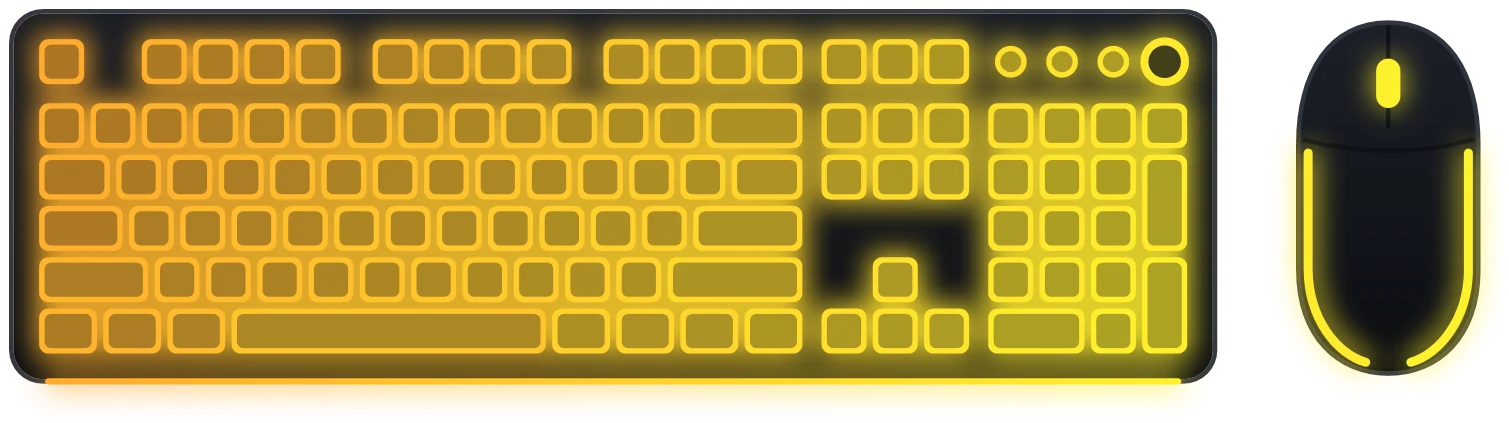
- Efekty po klawiszach. Fala, ogień, deszcz, gwiazdy i inne efekty biegną po klawiaturze od klawisza do klawisza, a po pamięci i wentylatorach wzdłuż diod. Urządzenie nie świeci w całości jednym kolorem.
- Wszystkie marki na jednej karcie. Peryferia i pamięć Corsair, wentylatory, płyta główna oraz urządzenia SteelSeries, Logitech i Razer malują się z jednego miejsca jednym efektem.
- Sprawdzenie bez zakupu. Statyczny i oddech są w darmowej wersji, więc połączenie można sprawdzić na własnych urządzeniach przed zakupem. Pozostałe efekty są w Pro.
Ogólny poradnik o podświetleniu: jak działają Razer i OpenRGB, sprawdzenie urządzenia i co robić, gdy nic się nie świeci: Całe twoje RGB w jednym miejscu.
Pytania
Podświetlenie miga i samo zmienia kolor.
iCUE i OpenRGB działają jednocześnie i oba wysyłają polecenia do urządzenia. Zamknij iCUE z zasobnika i usuń go z autostartu.
OpenRGB działa, a Vealo pisze, że nie może się połączyć.
W ustawieniach OpenRGB nie jest włączona opcja Start Server. Włącz ją i uruchom OpenRGB ponownie.
Klawiatura się świeci, a myszy nie ma na liście.
Mysz podłączono po uruchomieniu OpenRGB albo działa bez kabla. Podłącz ją kablem i naciśnij przycisk z okrągłymi strzałkami obok przycisku „Połączenie”: OpenRGB uruchomi się ponownie i ją znajdzie.
Czy można zostawić iCUE do makr i ustawień DPI?
Wtedy podświetleniem będą sterować dwa programy i zacznie ono migać. Żeby podświetlenie działało przez Vealo, iCUE musi być zamknięty.
Animacja podświetlenia stanęła.
Naciśnij przycisk z okrągłymi strzałkami obok przycisku „Połączenie”. OpenRGB uruchomi się ponownie, a efekt ruszy dalej po kilku sekundach.
Czy to działa bez Vealo Pro?
Tak. Połączenie, kolor motywu, statyczny i oddech są darmowe. Pozostałe efekty odblokowuje Pro.
Co jeszcze potrafi Vealo?
Sporo. Ukrywa ikony pulpitu i otwiera wszystko z panelu, ustawia tapety i tapety wideo, dodaje widżety (zegar, pogoda, kalendarz, notatki, obciążenie systemu, odtwarzacz), efekty na pulpicie, podświetlenie w kolorze motywu, kursory i gotowe zestawy z Warsztatu Steam. Pełna lista jest na stronie funkcji.
Twój pulpit jednym kliknięciem
Za darmo na Steam. Wybierz setup albo zbuduj własny, Pro tylko wtedy, gdy zechcesz reszty.
Free€0 · Na zawsze
- Ukrywanie, przywoływanie i wyszukiwanie
- Wszystkie gotowe motywy, Mono i szkło
- Kolor paska zadań, jasny i ciemny system
- Wszystkie 128 tapet i tapety wideo
- 6 widżetów: zegar, odtwarzacz, kalendarz, pogoda, system, notatki
- Efekt deszczu, 2 kursory i Ruletka
- Podświetlenie: statyczne i oddychające
- 2 sekcje i 2 profile
Pro€2.99 · Zakup jednorazowy
- Wszystko z Free
- Motyw z twojej tapety i własne kolory
- Wszystkie efekty, paralaksa i wizualizer dźwięku
- Wszystkie kursory plus własne, wszystkie style widżetów
- Wszystkie efekty podświetlenia
- Przezroczystość szkła i neon
- Nielimitowane sekcje i profile
- Tapeta na ekranie blokady