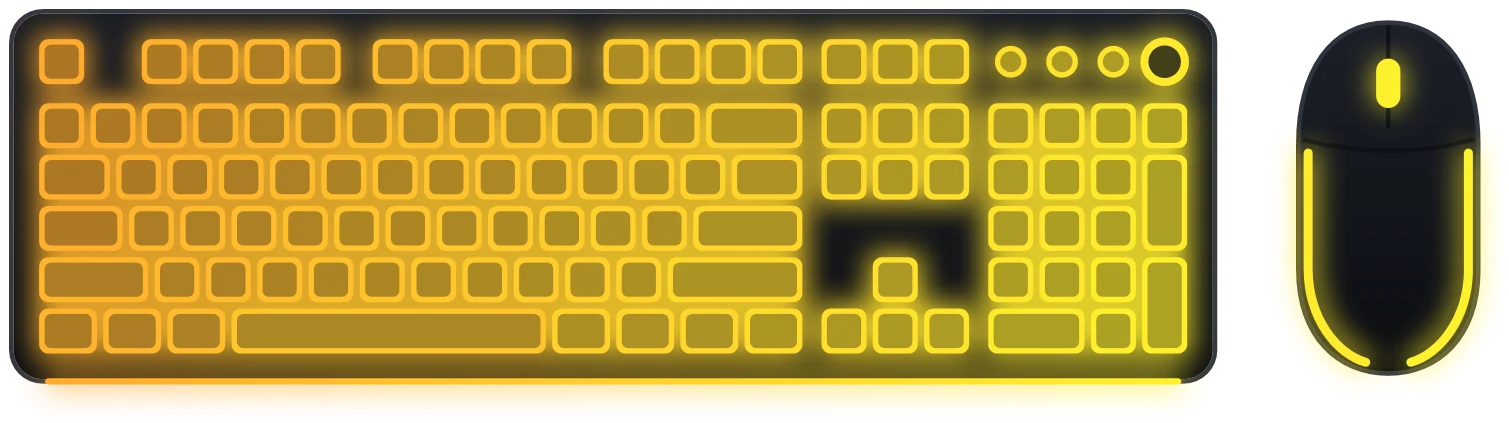
需要什么以及要注意什么
需要三样东西:OpenRGB 列表中的 Corsair 设备、OpenRGB 本身,以及已关闭的 iCUE。
- 在下面的输入框里查一下你的型号。列表中有 94 款 Corsair 设备:K55、K60、K65、K70、K95 和 K100 键盘,M65、Dark Core、Harpoon、Ironclaw 和 Katar 鼠标,MM700 和 MM800 Polaris 鼠标垫,内存,Commander 和 Lighting Node 控制器,以及 Hydro 水冷。
- 彻底关闭 iCUE:从托盘图标退出,而不是点窗口的叉。一个设备的灯光只能由一个程序控制。
- 把 iCUE 从 Windows 开机启动中移除,否则重启后它会再次接管灯光。
无线鼠标在列表中标有“Wired”:用线缆连接时,OpenRGB 才能控制它们。如果 iCUE 和 OpenRGB 同时运行,设备会同时收到两边的指令,灯光就会闪烁。这不是故障,而是两个程序在控制同一台设备。
设置 OpenRGB
只需设置一次。之后 OpenRGB 随 Windows 启动并在托盘中运行,Vealo 会自动找到设备。
- 从官网 openrgb.org 下载 OpenRGB 并安装。
- 打开 Settings,然后 General Settings,开启三项:Start At Login、Start Minimized 和 Start Server。
- 确认 Corsair 设备已出现在 OpenRGB 列表中,然后关闭窗口。
这里最关键的是 Start Server。没有它,OpenRGB 虽然在运行,但其他程序无法连接它,Vealo 会在“连接”窗口中提示这一点。
在 Vealo 中开启灯光
Vealo 会自动连接 OpenRGB,并在灯效标签页打开期间每两秒检查一次连接。
- 打开工作室,进入灯效标签页,在效果一行中选择一个效果。选择效果即开启灯光,点“关闭”按钮则关闭灯光。
- 点连接。窗口中会显示 OpenRGB 是否已连接,以及它传来了多少台设备。如果 OpenRGB 没有运行或没有安装,这里还有打开 OpenRGB和下载 OpenRGB按钮。旁边带环形箭头的按钮会重启 OpenRGB:这样可以找到后来接入的设备,也能让卡住的动画恢复。期间灯光会停几秒。
- 选择颜色。默认颜色取自桌面主题并随之变化,自定义颜色用吸管设置。
- 主题色。 灯光使用主题色时,换主题或壁纸,灯光会自动重新上色。
- 逐键效果。 波浪、火焰、雨、星光等效果在键盘上逐键流动,在内存和风扇上沿着 LED 流动。设备不会整块只亮一种颜色。
- 一个标签页管所有品牌。 Corsair 外设和内存、风扇、主板,以及 SteelSeries、Logitech 和 Razer 设备,在同一个地方用同一个效果上色。
- 购买前先试。 静态和呼吸包含在免费版中,所以购买前就可以在自己的设备上测试连接。其他效果包含在 Pro 中。
完整灯光指南:Razer 和 OpenRGB 如何工作、设备检查,以及什么都不亮时该怎么办: 所有 RGB 集中在一处.
常见问题
灯光闪烁并自己变色。
iCUE 和 OpenRGB 同时在运行,两者都在向设备发送指令。从托盘关闭 iCUE,并把它从开机启动中移除。
OpenRGB 在运行,但 Vealo 提示无法连接。
OpenRGB 设置中没有开启 Start Server。开启它并重启 OpenRGB。
键盘亮了,但列表里没有鼠标。
鼠标是在 OpenRGB 启动后才接上的,或者它正在无线模式下工作。用线缆连接鼠标,然后点“连接”旁边带环形箭头的按钮:OpenRGB 会重启并找到它。
能否保留 iCUE 用于宏和 DPI 设置?
那样灯光会由两个程序同时控制,并开始闪烁。要通过 Vealo 控制灯光,必须关闭 iCUE。
灯光动画卡住了。
点“连接”旁边带环形箭头的按钮。OpenRGB 会重启,几秒后效果继续运行。
没有 Vealo Pro 能用吗?
能。连接、主题色、静态和呼吸都是免费的。其他效果由 Pro 解锁。
Vealo 还能做什么?
不少。它可以隐藏桌面图标并从面板打开一切,设置壁纸和视频壁纸,添加小组件(时钟、天气、日历、便签、系统负载、播放器)、桌面特效、与主题同色的灯光、光标,以及来自 Steam 创意工坊的现成方案。完整列表见功能页面。
你的桌面,一键搞定
Steam 上免费。挑一套方案或自己搭,想要其余功能时再买 Pro。
Free€0 · 永久
- 隐藏、唤出与搜索
- 全部现成主题、Mono 与玻璃质感
- 任务栏配色、系统浅色与深色
- 全部 128 张壁纸和视频壁纸
- 6 个小部件:时钟、播放器、日历、天气、系统、便签
- 雨滴效果、2 个光标和轮盘
- 灯光:静态与呼吸
- 2 个分区和 2 个配置档案
Pro€2.99 · 一次性购买
- Free 的全部功能
- 按壁纸生成主题,以及自定义配色
- 全部效果、视差和音乐可视化
- 全部光标加自定义光标,全部小部件样式
- 全部灯光效果
- 玻璃透明度和霓虹
- 无限分区与配置档案
- 锁屏壁纸