必要なものと知っておくこと
必要なのは三つ:OpenRGB のリストにある Corsair デバイス、OpenRGB 本体、そして終了した iCUE です。
- 下の入力欄でお使いのモデルを確認してください。リストには Corsair の 94 製品があります:K55、K60、K65、K70、K95、K100 キーボード、M65、Dark Core、Harpoon、Ironclaw、Katar マウス、MM700、MM800 Polaris マウスパッド、メモリ、Commander と Lighting Node コントローラー、Hydro 水冷。
- iCUE はウィンドウの×ではなく、トレイのアイコンから完全に終了します。デバイスのライティングを制御できるのは一つのプログラムだけです。
- iCUE を Windows のスタートアップから外します。そうしないと再起動後にまたライティングを奪います。
ワイヤレスマウスはリストに「Wired」と付いています。OpenRGB が制御できるのは、ケーブルで接続しているときです。iCUE と OpenRGB が同時に動くと、デバイスは両方から命令を受け取り、ライティングがちらつきます。故障ではなく、二つのプログラムが一つのデバイスを制御している状態です。
OpenRGB の設定
設定は一度だけです。以後 OpenRGB は Windows と一緒に起動してトレイで動き、Vealo がデバイスを自動で見つけます。
- 公式サイト openrgb.org から OpenRGB をダウンロードしてインストールします。
- Settings、次に General Settings を開き、三つの項目をオンにします:Start At Login、Start Minimized、Start Server。
- Corsair デバイスが OpenRGB のリストに表示されていることを確認し、ウィンドウを閉じます。
ここで最も重要なのは Start Server です。これがないと OpenRGB は動いていても他のプログラムから接続できず、Vealo が「接続」ウィンドウでその旨を知らせます。
Vealo でライティングを有効にする
Vealo は OpenRGB に自動で接続し、ライティングタブを開いている間は 2 秒ごとに接続を確認します。
- スタジオを開き、ライティングタブのエフェクトの列で効果を選びます。効果を選ぶとライティングがオンになり、「オフ」ボタンでオフになります。
- 接続を押します。ウィンドウには OpenRGB が接続されているか、何台のデバイスを渡したかが表示されます。OpenRGB が起動していない、またはインストールされていない場合は、同じ場所にOpenRGB を開くとOpenRGB を入手のボタンがあります。隣の円形矢印のボタンは OpenRGB を再起動します。後から接続したデバイスが見つかり、止まったアニメーションも動き出します。その間、ライティングは数秒止まります。
- 色を選びます。既定では色はデスクトップのテーマから取られ、テーマと一緒に変わります。自分の色はスポイトで設定します。
- テーマの色。 テーマ色のライティングは、テーマや壁紙を変えると自動で塗り替わります。
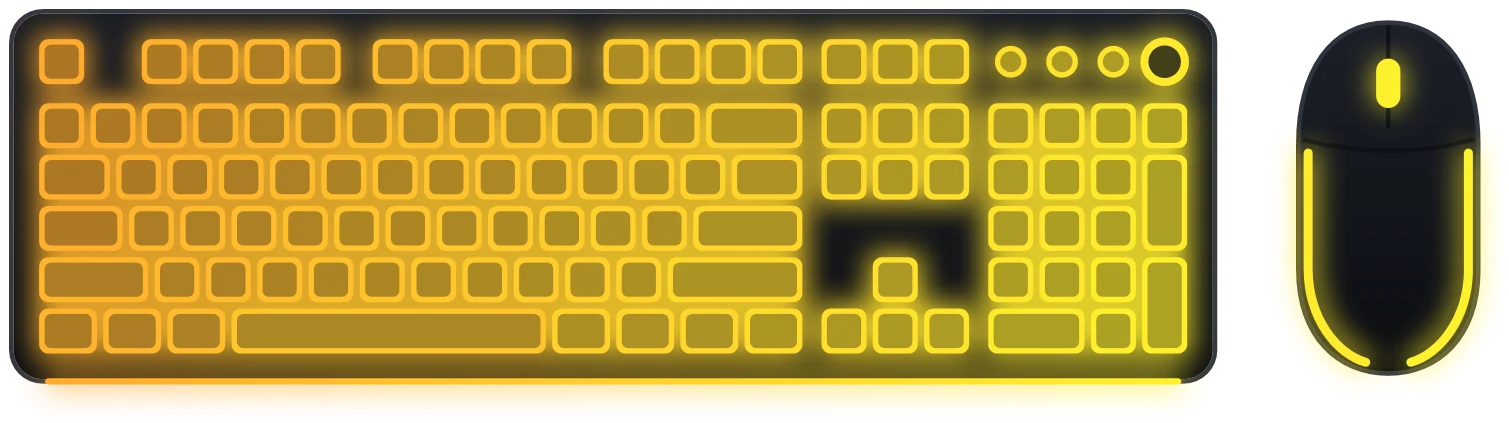
- キーごとの効果。 ウェーブ、ファイア、レイン、スターライトなどの効果は、キーボードではキーからキーへ、メモリやファンでは LED に沿って流れます。デバイス全体が一色で光るわけではありません。
- 全ブランドを一つのタブで。 Corsair の周辺機器とメモリ、ファン、マザーボード、SteelSeries、Logitech、Razer のデバイスを、一か所から一つの効果で染めます。
- 購入前に試せます。 スタティックとブリージングは無料版に含まれるので、購入前に自分のデバイスで接続を確認できます。その他の効果は Pro に含まれます。
ライティングの総合ガイド:Razer と OpenRGB の仕組み、デバイスの確認、何も光らないときの対処: すべての RGB を一か所に.
よくある質問
ライティングがちらつき、勝手に色が変わります。
iCUE と OpenRGB が同時に動いていて、両方がデバイスに命令を送っています。iCUE をトレイから終了し、スタートアップから外してください。
OpenRGB は起動しているのに、Vealo が接続できないと表示します。
OpenRGB の設定で Start Server がオンになっていません。オンにして OpenRGB を再起動してください。
キーボードは光るのに、リストにマウスがありません。
OpenRGB の起動後にマウスを接続したか、ワイヤレスで使っています。ケーブルで接続し、「接続」の隣にある円形矢印のボタンを押してください。OpenRGB が再起動してマウスを見つけます。
マクロや DPI 設定のために iCUE を残せますか?
その場合ライティングを二つのプログラムが制御することになり、ちらつき始めます。Vealo でライティングを使うには、iCUE を終了しておく必要があります。
ライティングのアニメーションが止まりました。
「接続」の隣にある円形矢印のボタンを押してください。OpenRGB が再起動し、数秒後に効果が再開します。
Vealo Pro なしで動きますか?
はい。接続、テーマ色、スタティック、ブリージングは無料です。その他の効果は Pro で解放されます。
Vealo は他に何ができますか?
いろいろできます。デスクトップのアイコンを隠してパネルからすべてを開き、壁紙と動画壁紙を設定し、ウィジェット(時計、天気、カレンダー、メモ、システム負荷、プレーヤー)、デスクトップ効果、テーマ色のライティング、カーソル、そして Steam ワークショップの完成済みセットアップを追加できます。全機能は機能ページにあります。
あなたのデスクトップ、ワンクリックで
Steam で無料。セットアップを選ぶか自分で組み立て、残りが欲しくなったら Pro。
Free€0 · ずっと無料
- 隠す、呼び出す、検索
- 既製テーマすべて、Mono とガラス
- タスクバーの色、ライトとダークの切り替え
- 壁紙128枚と動画壁紙のすべて
- 6つのウィジェット:時計、プレーヤー、カレンダー、天気、システム、メモ
- 雨エフェクト、カーソル2種、ルーレット
- ライティング:静止と呼吸
- 2セクションと2プロファイル
Pro€2.99 · 買い切り
- Free のすべて
- 壁紙から作るテーマとカスタムカラー
- 全エフェクト、パララックス、サウンドビジュアライザー
- 全カーソルと自作カーソル、全ウィジェットスタイル
- ライティングエフェクトすべて
- ガラスの透明度とネオン
- セクションとプロファイルは無制限
- ロック画面の壁紙