Qué necesitas y qué debes saber
Tres cosas: un dispositivo Corsair de la lista de OpenRGB, el propio OpenRGB e iCUE cerrado.
- Comprueba tu modelo en el campo de abajo. La lista incluye 94 modelos de Corsair: teclados K55, K60, K65, K70, K95 y K100, ratones M65, Dark Core, Harpoon, Ironclaw y Katar, alfombrillas MM700 y MM800 Polaris, memoria RAM, controladores Commander y Lighting Node y refrigeración líquida Hydro.
- Cierra iCUE por completo desde su icono en la bandeja, no con la cruz de la ventana. La iluminación de un dispositivo solo puede controlarla una aplicación.
- Quita iCUE del inicio automático de Windows, si no, volverá a tomar la iluminación tras reiniciar.
Los ratones inalámbricos aparecen en la lista con la marca «Wired»: OpenRGB los controla cuando están conectados por cable. Si iCUE y OpenRGB funcionan a la vez, el dispositivo recibe órdenes de los dos y la iluminación parpadea. No es una avería, son dos aplicaciones que controlan el mismo dispositivo.
Configurar OpenRGB
Se hace una sola vez. Después OpenRGB arranca con Windows y se queda en la bandeja, y Vealo encuentra los dispositivos por sí solo.
- Descarga OpenRGB del sitio oficial openrgb.org e instálalo.
- Abre Settings, luego General Settings, y activa tres opciones: Start At Login, Start Minimized y Start Server.
- Comprueba que los dispositivos Corsair aparecen en la lista de OpenRGB y cierra la ventana.
La opción clave es Start Server. Sin ella OpenRGB funciona, pero otras aplicaciones no pueden conectarse a él, y Vealo te lo indicará en la ventana «Conexión».
Activar la iluminación en Vealo
Vealo se conecta a OpenRGB por sí solo y comprueba el enlace cada dos segundos mientras la pestaña de iluminación está abierta.
- Abre el Estudio, la pestaña Iluminación, y elige un efecto en la fila Efecto. Al elegir un efecto se activa la iluminación, el botón «Ninguno» la apaga.
- Pulsa Conexión. En la ventana se ve si OpenRGB está conectado y cuántos dispositivos ha enviado. Si OpenRGB no está en marcha o no está instalado, ahí mismo tienes los botones Abrir OpenRGB y Descargar OpenRGB. El botón de flechas circulares que hay al lado reinicia OpenRGB: así se detectan los dispositivos conectados más tarde y se reanuda una animación congelada. La iluminación se detendrá unos segundos mientras tanto.
- Elige un color. Por defecto se toma del tema del escritorio y cambia con él; tu propio color se elige con el cuentagotas.
- Color del tema. Con el color del tema, la iluminación se recolorea sola cuando cambias el tema o el fondo.
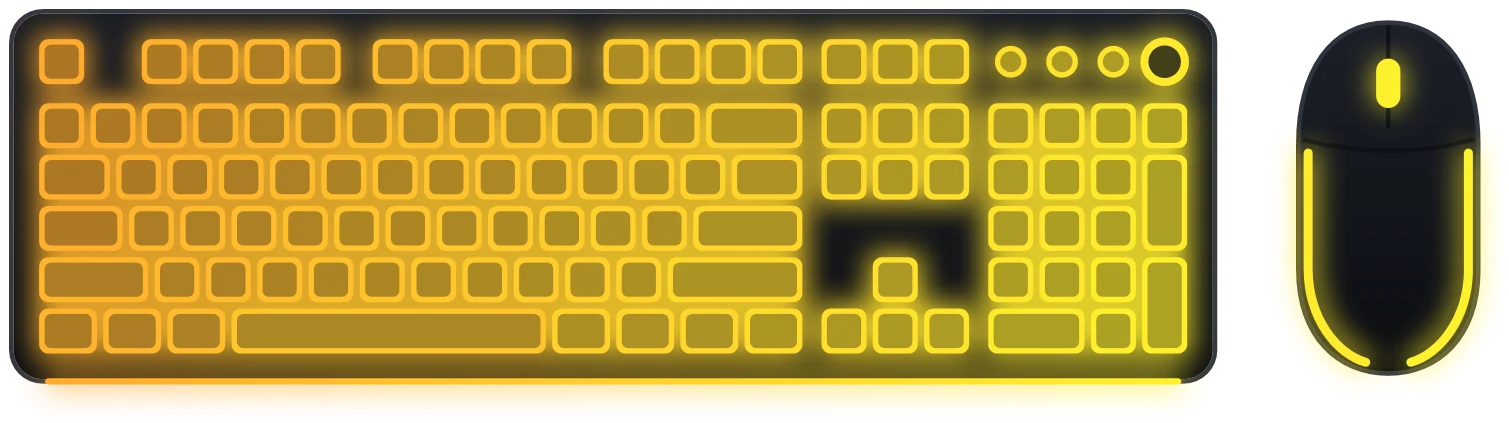
- Efectos tecla a tecla. Onda, fuego, lluvia, estrellas y los demás efectos recorren el teclado de tecla en tecla, y la memoria y los ventiladores a lo largo de los LED. El dispositivo no se ilumina entero de un solo color.
- Todas las marcas en una pestaña. Los periféricos y la memoria Corsair, los ventiladores, la placa base y los dispositivos SteelSeries, Logitech y Razer se pintan desde un solo sitio con un solo efecto.
- Pruébalo antes de comprar. Estático y respiración están en la versión gratuita, así que puedes probar la conexión con tus propios dispositivos antes de comprar. Los demás efectos están en Pro.
La guía general de iluminación, con cómo funcionan Razer y OpenRGB, la comprobación del dispositivo y qué hacer si nada se enciende: Todo tu RGB en un solo lugar.
Preguntas
La iluminación parpadea y cambia de color sola.
iCUE y OpenRGB funcionan a la vez y los dos envían órdenes al dispositivo. Cierra iCUE desde la bandeja y quítalo del inicio automático.
OpenRGB está en marcha, pero Vealo dice que no puede conectarse.
La opción Start Server no está activada en los ajustes de OpenRGB. Actívala y reinicia OpenRGB.
El teclado se ilumina, pero el ratón no aparece en la lista.
El ratón se conectó después de arrancar OpenRGB o funciona sin cable. Conéctalo por cable y pulsa el botón de flechas circulares junto a «Conexión»: OpenRGB se reiniciará y lo encontrará.
¿Puedo dejar iCUE para las macros y los ajustes de DPI?
En ese caso la iluminación la controlarían dos aplicaciones y empezaría a parpadear. Para usar la iluminación con Vealo, iCUE debe estar cerrado.
La animación de la iluminación se ha congelado.
Pulsa el botón de flechas circulares junto a «Conexión». OpenRGB se reiniciará y el efecto continuará en unos segundos.
¿Funciona sin Vealo Pro?
Sí. La conexión, el color del tema, estático y respiración son gratis. Los demás efectos los desbloquea Pro.
¿Qué más puede hacer Vealo?
Bastante. Oculta los iconos del escritorio y abre todo desde un panel, pone fondos y fondos de vídeo, añade widgets (reloj, tiempo, calendario, notas, carga del sistema, reproductor), efectos de escritorio, iluminación al color del tema, cursores y estilos listos del Workshop de Steam. La lista completa está en la página de funciones.
Tu escritorio en un clic
Gratis en Steam. Pon un setup o crea el tuyo, Pro solo cuando quieras el resto.
Free€0 · Para siempre
- Ocultar, invocar y buscar
- Todos los temas listos para usar, Mono y cristal
- Color de la barra de tareas, sistema claro y oscuro
- Los 128 fondos y fondos de vídeo
- 6 widgets: reloj, reproductor, calendario, clima, sistema, notas
- Efecto lluvia, 2 cursores y la Ruleta
- Iluminación: estática y respiración
- 2 secciones y 2 perfiles
Pro€2.99 · Pago único
- Todo lo de Free
- Tema a partir de tu fondo y colores personalizados
- Todos los efectos, parallax y el visualizador de sonido
- Todos los cursores más los tuyos, todos los estilos de widgets
- Todos los efectos de iluminación
- Transparencia del cristal y neón
- Secciones y perfiles ilimitados
- Fondo en la pantalla de bloqueo