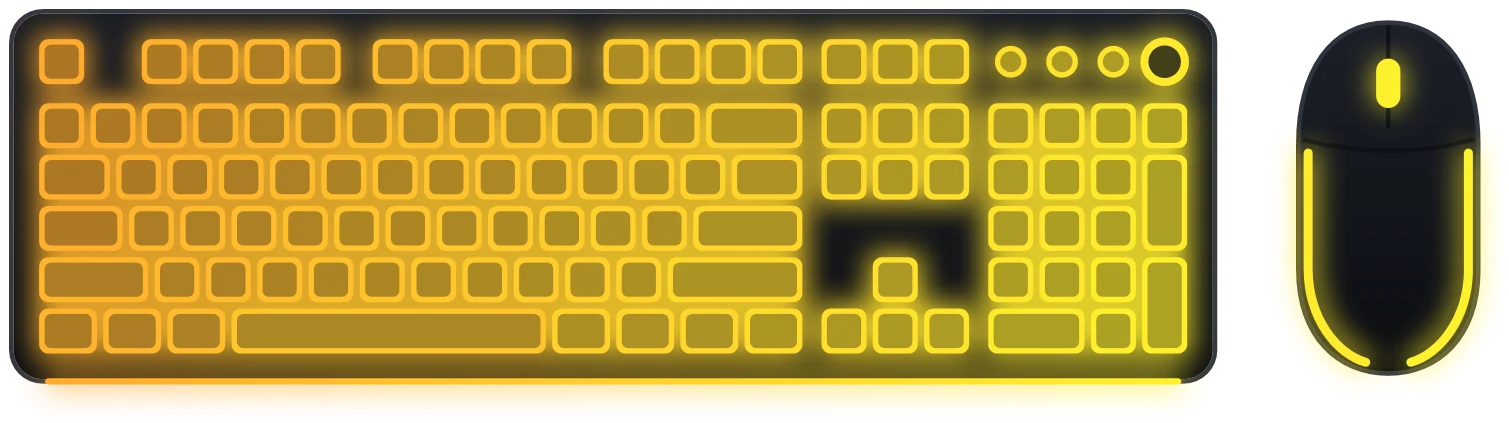
필요한 것과 알아둘 것
세 가지가 필요합니다: OpenRGB 목록에 있는 Corsair 기기, OpenRGB 자체, 그리고 종료된 iCUE.
- 아래 입력란에서 내 모델을 확인하세요. 목록에는 Corsair 제품 94개가 있습니다: K55, K60, K65, K70, K95, K100 키보드, M65, Dark Core, Harpoon, Ironclaw, Katar 마우스, MM700, MM800 Polaris 마우스패드, 메모리, Commander와 Lighting Node 컨트롤러, Hydro 수랭 쿨러.
- iCUE를 창의 X가 아니라 트레이 아이콘에서 완전히 종료하세요. 기기 조명은 한 프로그램만 제어할 수 있습니다.
- iCUE를 Windows 시작 프로그램에서 제거하세요. 그렇지 않으면 재부팅 후 다시 조명을 가져갑니다.
무선 마우스는 목록에 ‘Wired’ 표시가 붙어 있습니다. 케이블로 연결했을 때 OpenRGB가 제어할 수 있습니다. iCUE와 OpenRGB가 동시에 실행되면 기기가 양쪽에서 명령을 받아 조명이 깜빡입니다. 고장이 아니라 두 프로그램이 한 기기를 제어하는 상태입니다.
OpenRGB 설정
설정은 한 번만 하면 됩니다. 이후 OpenRGB는 Windows와 함께 시작해 트레이에서 실행되고, Vealo가 기기를 스스로 찾습니다.
- 공식 사이트 openrgb.org에서 OpenRGB를 내려받아 설치하세요.
- Settings, 그다음 General Settings를 열고 세 항목을 켜세요: Start At Login, Start Minimized, Start Server.
- Corsair 기기가 OpenRGB 목록에 나타났는지 확인하고 창을 닫으세요.
여기서 가장 중요한 항목은 Start Server입니다. 이것이 없으면 OpenRGB는 실행되지만 다른 프로그램이 연결할 수 없고, Vealo가 ‘연결’ 창에서 이를 알려줍니다.
Vealo에서 조명 켜기
Vealo는 OpenRGB에 스스로 연결하고, 조명 탭이 열려 있는 동안 2초마다 연결을 확인합니다.
- 스튜디오를 열고 조명 탭의 효과 줄에서 효과를 고르세요. 효과를 고르면 조명이 켜지고, ‘끄기’ 버튼을 누르면 꺼집니다.
- 연결을 누르세요. 창에서 OpenRGB가 연결되어 있는지, 기기를 몇 개 전달했는지 볼 수 있습니다. OpenRGB가 실행 중이 아니거나 설치되어 있지 않으면 같은 곳에 OpenRGB 열기와 OpenRGB 받기 버튼이 있습니다. 옆에 있는 원형 화살표 버튼은 OpenRGB를 다시 시작합니다. 나중에 연결한 기기를 찾고, 멈춘 애니메이션을 다시 움직이게 할 때 씁니다. 이때 조명은 몇 초 동안 멈춥니다.
- 색을 고르세요. 기본적으로 색은 바탕화면 테마에서 가져오며 테마와 함께 바뀌고, 내 색은 스포이트로 설정합니다.
- 테마 색. 테마 색 조명은 테마나 배경화면을 바꾸면 스스로 다시 칠해집니다.
- 키별 효과. 웨이브, 파이어, 레인, 스타라이트 등의 효과가 키보드에서는 키에서 키로, 메모리와 팬에서는 LED를 따라 흐릅니다. 기기 전체가 한 색으로만 켜지지 않습니다.
- 모든 브랜드를 한 탭에서. Corsair 주변기기와 메모리, 팬, 메인보드, SteelSeries, Logitech, Razer 기기를 한 곳에서 하나의 효과로 칠합니다.
- 구매 전에 확인. 스태틱과 브리딩은 무료 버전에 있으므로 구매 전에 내 기기에서 연결을 확인할 수 있습니다. 나머지 효과는 Pro에 포함됩니다.
조명 전체 가이드: Razer와 OpenRGB의 작동 방식, 기기 확인, 아무것도 켜지지 않을 때 할 일: 모든 RGB를 한 곳에.
질문
조명이 깜빡이고 색이 저절로 바뀝니다.
iCUE와 OpenRGB가 동시에 실행되어 둘 다 기기에 명령을 보내고 있습니다. iCUE를 트레이에서 종료하고 시작 프로그램에서 제거하세요.
OpenRGB는 실행 중인데 Vealo가 연결할 수 없다고 합니다.
OpenRGB 설정에서 Start Server가 켜져 있지 않습니다. 켜고 OpenRGB를 다시 시작하세요.
키보드는 켜지는데 목록에 마우스가 없습니다.
OpenRGB를 시작한 뒤 마우스를 연결했거나 무선으로 쓰고 있습니다. 케이블로 연결하고 ‘연결’ 옆의 원형 화살표 버튼을 누르세요. OpenRGB가 다시 시작되어 마우스를 찾습니다.
매크로와 DPI 설정용으로 iCUE를 남겨둘 수 있나요?
그러면 두 프로그램이 조명을 제어하게 되어 조명이 깜빡이기 시작합니다. Vealo로 조명을 쓰려면 iCUE를 종료해야 합니다.
조명 애니메이션이 멈췄습니다.
‘연결’ 옆의 원형 화살표 버튼을 누르세요. OpenRGB가 다시 시작되고 몇 초 뒤 효과가 이어집니다.
Vealo Pro 없이도 되나요?
네. 연결, 테마 색, 스태틱, 브리딩은 무료입니다. 나머지 효과는 Pro가 엽니다.
Vealo는 또 무엇을 할 수 있나요?
꽤 많습니다. 바탕화면 아이콘을 숨기고 패널에서 모든 것을 열고, 배경화면과 동영상 배경화면을 설정하고, 위젯(시계, 날씨, 달력, 메모, 시스템 부하, 플레이어), 바탕화면 효과, 테마 색상의 조명, 커서, 그리고 Steam 창작마당의 완성된 세팅을 추가합니다. 전체 목록은 기능 페이지에 있습니다.
내 바탕화면, 클릭 한 번으로
Steam에서 무료. 세트업을 고르거나 직접 만들고, 나머지가 필요할 때만 Pro.
Free€0 · 영구
- 숨기기, 불러오기, 검색
- 미리 만들어진 테마 전체, Mono와 유리
- 작업 표시줄 색, 라이트와 다크 시스템
- 128종 배경화면과 동영상 배경화면 전부
- 위젯 6종: 시계, 플레이어, 캘린더, 날씨, 시스템, 메모
- 비 효과, 커서 2종, 룰렛
- 조명: 고정과 호흡
- 섹션 2개와 프로필 2개
Pro€2.99 · 일회성 구매
- Free의 모든 기능
- 배경화면 기반 테마와 사용자 색상
- 모든 효과, 패럴랙스, 사운드 비주얼라이저
- 모든 커서와 나만의 커서, 모든 위젯 스타일
- 모든 조명 효과
- 유리 투명도와 네온
- 무제한 섹션과 프로필
- 잠금 화면 배경화면