Що потрібно і що важливо знати
Потрібні три речі: пристрій Corsair зі списку OpenRGB, сам OpenRGB і закритий iCUE.
- Перевірте свою модель у полі нижче. У списку 94 позиції Corsair: клавіатури K55, K60, K65, K70, K95 і K100, миші M65, Dark Core, Harpoon, Ironclaw і Katar, килимки MM700 і MM800 Polaris, оперативна пам'ять, контролери Commander і Lighting Node, водяне охолодження Hydro.
- Закрийте iCUE повністю, через значок у треї, а не хрестиком вікна. Підсвіткою пристрою може керувати лише одна програма.
- Приберіть iCUE з автозавантаження Windows, інакше після перезавантаження він знову забере підсвітку.
Бездротові миші вказані у списку з позначкою «Wired»: OpenRGB керує ними, коли вони підключені кабелем. Якщо iCUE і OpenRGB працюють одночасно, пристрій отримує команди від обох, і підсвітка блимає. Це не поломка, а дві програми, які керують одним пристроєм.
Налаштування OpenRGB
Налаштування виконується один раз. Після нього OpenRGB запускається разом із Windows і працює в треї, а Vealo знаходить пристрої сам.
- Завантажте OpenRGB з офіційного сайту openrgb.org і встановіть.
- Відкрийте Settings, потім General Settings і увімкніть три параметри: Start At Login, Start Minimized і Start Server.
- Перевірте, що пристрої Corsair з'явилися у списку OpenRGB, і закрийте вікно.
Головний параметр тут Start Server. Без нього OpenRGB працює, але інші програми не можуть до нього підключитися, і Vealo повідомить про це у вікні «Підключення».
Увімкнути підсвітку у Vealo
Vealo підключається до OpenRGB сам і перевіряє зв'язок кожні дві секунди, поки відкрита вкладка підсвітки.
- Відкрийте Студію, вкладку Підсвітка, і виберіть ефект у ряду Ефект. Вибір ефекту вмикає підсвітку, кнопка «Вимк» її вимикає.
- Натисніть Підключення. У вікні видно, чи підключений OpenRGB і скільки пристроїв він передав. Якщо OpenRGB не запущений або не встановлений, там же є кнопки Відкрити OpenRGB і Завантажити OpenRGB. Кнопка з круговими стрілками поруч перезапускає OpenRGB: так знаходяться пристрої, підключені пізніше, і оживає зависла анімація. Підсвітка при цьому зупиниться на кілька секунд.
- Виберіть колір. Типово він береться з теми стола і змінюється разом із нею, свій колір задається піпеткою.
- Колір теми. Підсвітка в кольорі теми перефарбовується сама, коли ви змінюєте тему або шпалери.
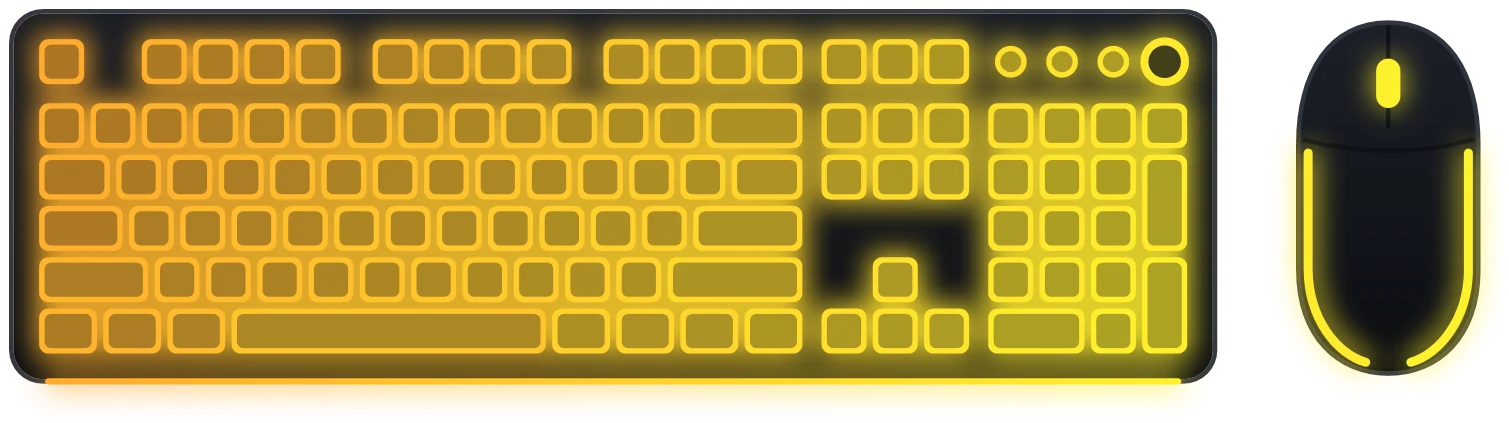
- Ефекти по клавішах. Хвиля, вогонь, дощ, зорепад та інші ефекти біжать клавіатурою від клавіші до клавіші, а пам'яттю й вентиляторами вздовж світлодіодів. Пристрій не світиться цілком одним кольором.
- Усі бренди в одній вкладці. Периферія та пам'ять Corsair, вентилятори, материнська плата й пристрої SteelSeries, Logitech і Razer фарбуються з одного місця одним ефектом.
- Перевірка без купівлі. Статика й дихання є в безкоштовній версії, тому підключення можна перевірити на своїх пристроях до купівлі. Решта ефектів входить у Pro.
Загальний гайд по підсвітці: як працюють Razer і OpenRGB, перевірка пристрою і що робити, якщо нічого не світиться: Уся ваша RGB в одному місці.
Запитання
Підсвітка блимає і сама змінює колір.
Одночасно працюють iCUE і OpenRGB, і обидва надсилають команди пристрою. Закрийте iCUE через трей і приберіть його з автозавантаження.
OpenRGB запущений, а Vealo пише, що підключитися не вдається.
У налаштуваннях OpenRGB не ввімкнено параметр Start Server. Увімкніть його і перезапустіть OpenRGB.
Клавіатура світиться, а миші у списку немає.
Мишу підключили після запуску OpenRGB, або вона працює без дроту. Підключіть її кабелем і натисніть кнопку з круговими стрілками поруч із «Підключенням»: OpenRGB перезапуститься і знайде її.
Чи можна залишити iCUE для макросів і налаштувань DPI?
Тоді підсвіткою керуватимуть дві програми, і вона почне блимати. Для підсвітки через Vealo iCUE має бути закритий.
Анімація підсвітки завмерла.
Натисніть кнопку з круговими стрілками поруч із «Підключенням». OpenRGB перезапуститься, і ефект продовжиться за кілька секунд.
Чи працює це без Vealo Pro?
Так. Підключення, колір теми, статика та дихання безкоштовні. Решту ефектів відкриває Pro.
Що ще вміє Vealo?
Чимало. Він ховає значки з робочого стола і відкриває все з панелі, ставить шпалери та відеошпалери, додає віджети (годинник, погода, календар, нотатки, навантаження, плеєр), ефекти на столі, підсвітку в колір теми, курсори та готові сетапи з Майстерні Steam. Повний список на сторінці можливостей.
Ваш стіл за один клік
Безкоштовно в Steam. Поставте сетап або зберіть свій, Pro лише коли захочеться решти.
Free€0 · Назавжди
- Сховати, викликати і знайти
- Усі готові теми, Mono і скло
- Колір панелі завдань, світла і темна система
- Усі 128 шпалер і відеошпалери
- 6 віджетів: годинник, плеєр, календар, погода, система, нотатки
- Ефект дощу, 2 курсори та Рулетка
- Підсвітка: статична і дихання
- 2 розділи і 2 профілі
Pro€2.99 · Разова покупка
- Усе з Free
- Тема з ваших шпалер і власні кольори
- Усі ефекти, паралакс і візуалізатор звуку
- Усі курсори плюс власні, усі стилі віджетів
- Усі ефекти підсвітки
- Прозорість скла та неон
- Безлімітні розділи і профілі
- Шпалери на екрані блокування