Das eingebaute dunkle Design von Windows
Der einfachste Weg steckt schon im System. Ein Schalter macht alle Fenster, Menüs, Einstellungen, den Explorer, die Taskleiste und das Startmenü auf einmal dunkel, ohne Neustart.
- Öffne die Einstellungen (Win + I).
- Gehe zu Personalisierung, dann Farben.
- Stelle bei Modus auswählen auf Dunkel.
Geteilter Modus: System und Apps getrennt
Windows kann auch nur eines dunkel halten. Häufige Wahl: dunkle Taskleiste und Start, aber helle App-Fenster, oder umgekehrt. Gleicher Farben-Bildschirm, der Modus Benutzerdefiniert.
- Einstellungen, Personalisierung, Farben.
- Stelle bei Modus auswählen auf Benutzerdefiniert.
- Lege den Windows-Modus (Taskleiste und Start) und den App-Modus getrennt fest: etwa Windows dunkel, Apps hell.
Ein komplett schwarzes Design (AMOLED)
Der eingebaute Dunkelmodus ist eigentlich dunkelgrau, nicht schwarz. Für echtes Schwarz (wichtig auf OLED- und AMOLED-Laptopbildschirmen, wo schwarze Pixel gar nicht leuchten und somit keinen Strom ziehen) brauchst du ein schwarzes Hintergrundbild und einen dunklen Akzent.
- Aktiviere das dunkle Design aus Weg 1.
- Setze ein schwarzes Hintergrundbild: Rechtsklick auf den Desktop, Personalisieren, Hintergrund, ein schwarzes Bild oder eine einfarbig schwarze Fläche wählen.
- Schalte in Farben die Transparenz aus und wähle einen dunklen Akzent, damit Menü-Highlights das Schwarz nicht verwässern.
Automatisches Tag/Nacht-Umschalten
Ein vernünftiger Wunsch: tagsüber hell, abends dunkel, automatisch. Aber Windows hat dafür keine eingebaute Option, anders als Smartphones. Du brauchst eine Drittanbieter-App.
- Die beliebteste kostenlose Open-Source-Option heißt Auto Dark Mode: schaltet das Design nach Zeit oder nach Sonnenauf- und -untergang deiner Stadt.
- Installieren, die Umschaltzeiten oder die Sonnenbindung festlegen, und Windows wechselt das Design von selbst.
- Beachte: das ist eine weitere App im Autostart, die im Hintergrund läuft.
Vealo: dunkles Design und ein aufgeräumter Desktop zugleich
Vealo räumt deine Desktop-Symbole in ein schönes Panel und steuert zugleich die Farbe des ganzen Systems. Wähle ein dunkles Panel-Design und Vealo schaltet ganz Windows mit auf Dunkel: Taskleiste, Start und Systemfarben. Eine App statt zwei.
- Installiere Vealo, deine Desktop-Symbole wandern ins Panel, der Desktop wird leer.
- Öffne das Panel per Klick auf eine freie Stelle des Desktops oder per Hotkey und geh in die Einstellungen.
- Wähle ein dunkles Design (oder Schwarz) und aktiviere System anpassen: Windows wechselt mit dem Panel auf Dunkel.
- Das Panel-Design färbt auch die Taskleiste, sodass das ganze Interface als ein Stück wirkt.
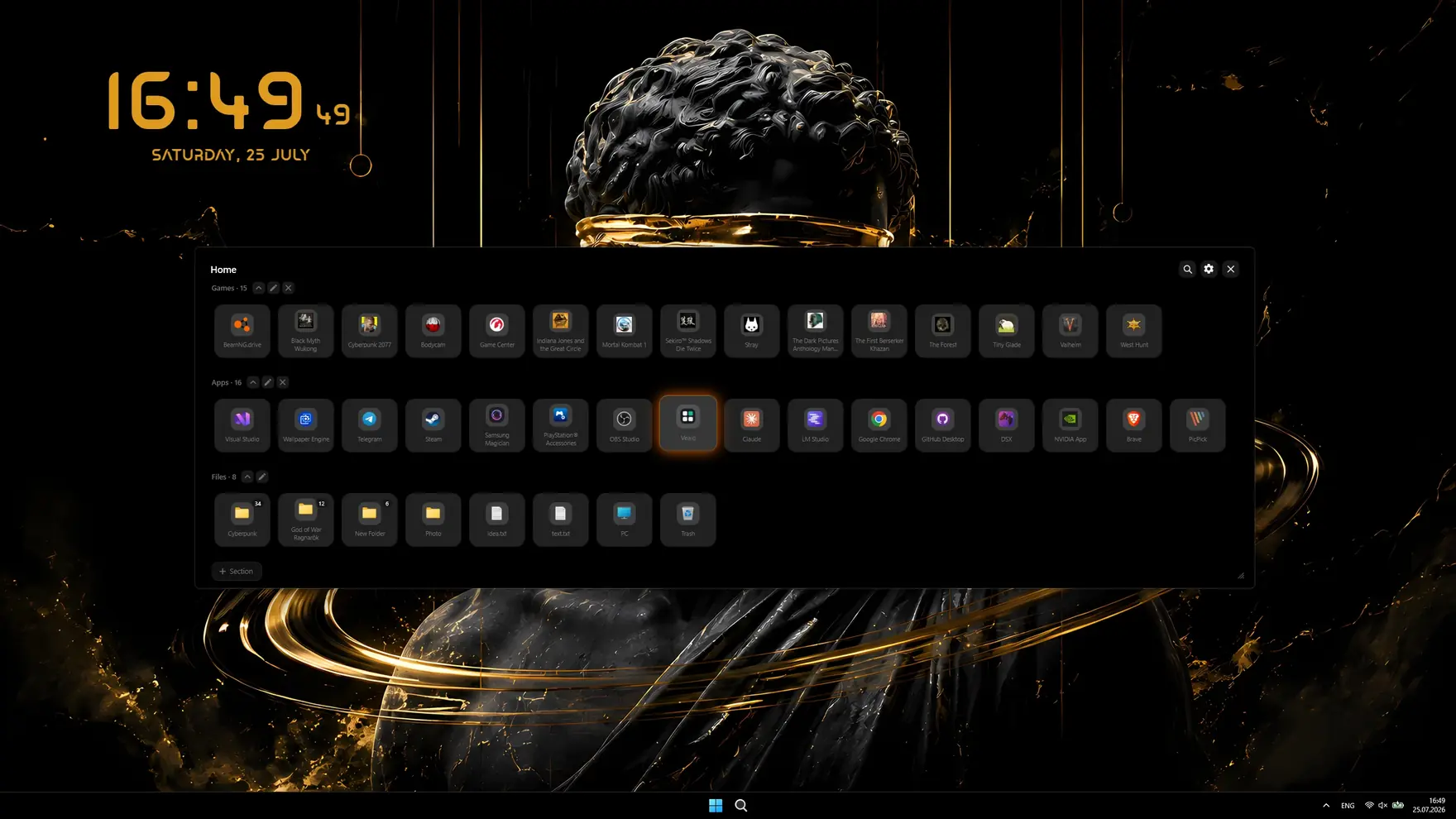

- Dunkle und schwarze Designs mit einem Klick, plus eigene Farben
- System anpassen: Windows folgt dem hellen oder dunklen Panel-Design
- Taskleiste in deiner Designfarbe, ohne Tools wie TranslucentTB
- Ein aufgeräumter Desktop: Symbole verschwinden ins Panel, endlich siehst du das Hintergrundbild
- Glas-Stil (Windows-11-Acryl) mit Transparenzregelung
- Offline und privat: keine Konten, keine Telemetrie, alles bleibt auf dem PC
Was nehmen: die Wege im Vergleich
| Weg | Apps | Taskleiste und Start | Echtes Schwarz | Preis |
|---|---|---|---|---|
| Eingebauter Dunkelmodus | Ja | Ja | Dunkelgrau | Kostenlos |
| Geteilter Modus | Nach Wahl | Nach Wahl | Dunkelgrau | Kostenlos |
| Schwarzes AMOLED-Design | Ja | Ja | Ja | Kostenlos |
| Auto Dark Mode | Ja, nach Zeit | Ja, nach Zeit | Dunkelgrau | Kostenlos |
| Vealo | Ja | Ja, in Designfarbe | Ja | Kostenlos |
Häufige Fragen
Spart das dunkle Design Akku?
Auf normalen IPS- und VA-Bildschirmen kaum: die Hintergrundbeleuchtung leuchtet bei jeder Farbe gleich. Echte Ersparnis gibt es nur auf OLED- und AMOLED-Bildschirmen, wo ein schwarzes Pixel physisch aus ist und keinen Strom zieht.
Warum bleiben manche Apps hell, nachdem ich das dunkle Design einschalte?
Diese Programme folgen dem Windows-Systemdesign nicht und zeichnen ihr Interface selbst. Der Dunkelmodus muss in ihren eigenen Einstellungen aktiviert werden, und ohne diese Option bleibt die App hell.
Wie schalte ich das dunkle Design automatisch nach Tageszeit um?
Windows kann das nicht von Haus aus. Du brauchst eine Drittanbieter-App: das kostenlose Open-Source-Tool Auto Dark Mode schaltet nach Zeitplan oder bei Sonnenauf- und -untergang. Vealo schaltet das ganze System passend zum Panel-Design.
Ist das dunkle Design schlecht für die Augen?
Im Gegenteil: in einem dunklen Raum ermüdet ein heller Bildschirm die Augen stärker. Bei hellem Tageslicht ist ein helles Design besser lesbar, deshalb ist Umschalten nach Licht am angenehmsten.
Was kann Vealo noch?
Einiges. Es blendet die Desktop-Symbole aus und öffnet alles aus einem Panel, setzt Hintergründe und Video-Hintergründe, fügt Widgets hinzu (Uhr, Wetter, Kalender, Notizen, Systemlast, Player), Desktop-Effekte, Beleuchtung in der Themenfarbe, Cursor und fertige Looks aus dem Steam Workshop. Die vollständige Liste steht auf der Funktionsseite.
Ein aufgeräumter Desktop mit einem Klick
Teste sie auf deinem Rechner, bevor du etwas kaufst.
Free€0 · Für immer
- Verstecken, aufrufen und suchen
- Alle fertigen Themes, Mono und Glas
- Taskleisten-Farbe, helles und dunkles System
- Alle 128 Wallpaper und Video-Wallpaper
- 6 Widgets: Uhr, Player, Kalender, Wetter, System, Notizen
- Regen-Effekt, 2 Cursor und das Roulette
- Beleuchtung: statisch und atmend
- 2 Bereiche und 2 Profile
Pro€2.99 · Launch-Preis
- Alles aus Free
- Theme aus deinem Wallpaper und eigene Farben
- Alle Effekte, Parallaxe und der Sound-Visualizer
- Alle Cursor plus eigene, alle Widget-Stile
- Alle Lichteffekte
- Glas-Transparenz und Neon
- Unbegrenzte Bereiche und Profile
- Wallpaper auf dem Sperrbildschirm