Вбудована темна тема Windows
Найпростіший шлях уже є в системі. Один перемикач робить темними всі вікна, меню, Параметри, Провідник, панель завдань і Пуск відразу, без перезавантаження.
- Відкрийте Параметри (Win + I).
- Перейдіть у Персоналізація, потім Кольори.
- У пункті Виберіть режим поставте Темний.
Роздільний режим: система і застосунки окремо
Windows уміє тримати темним щось одне. Частий вибір: темна панель завдань і Пуск, але світлі вікна застосунків, або навпаки. Той самий екран Кольори, режим Особливий.
- Параметри, Персоналізація, Кольори.
- У Виберіть режим поставте Особливий.
- Задайте Режим Windows (панель і Пуск) та Режим застосунків окремо: наприклад Windows темний, застосунки світлі.
Повністю чорна тема (AMOLED)
Вбудований темний режим насправді темно-сірий, а не чорний. Для справжнього чорного (важливо на OLED і AMOLED екранах ноутбуків, де чорні пікселі просто не світяться і не витрачають заряд) потрібні чорні шпалери й темний акцент.
- Увімкніть темну тему зі способу 1.
- Поставте чорні шпалери: правий клік по столу, Персоналізація, Фон, виберіть чорне зображення або суцільний чорний колір.
- У Кольори вимкніть прозорість і виберіть темний акцент, щоб підсвітка меню не розбавляла чорний.
Автоперемикання день і ніч
Логічне бажання: світла тема вдень, темна ввечері, автоматично. Але у Windows цього немає з коробки, на відміну від смартфонів. Потрібна стороння програма.
- Найпопулярніший безкоштовний варіант із відкритим кодом називається Auto Dark Mode: перемикає тему за часом або за заходом і сходом сонця вашого міста.
- Встановіть, задайте години перемикання або прив'язку до сонця, і Windows змінюватиме тему сам.
- Врахуйте: це ще одна програма в автозапуску, що працює у фоні.
Vealo: темна тема і чистий стіл разом
Vealo ховає іконки робочого столу в одну гарну панель і водночас керує кольором усієї системи. Обираєте темну тему панелі, і Vealo перемикає всю Windows у темний режим слідом за нею: панель завдань, Пуск і системні кольори. Одна програма замість двох.
- Встановіть Vealo, іконки робочого столу сховаються в панель, стіл стане порожнім.
- Відкрийте панель кліком по вільному місцю столу або гарячою клавішею, зайдіть у налаштування.
- Оберіть темну тему (або чорну) й увімкніть відповідність системи: Windows перемкнеться в темне слідом за панеллю.
- Тема панелі фарбує й панель завдань, тож увесь інтерфейс сприймається як єдине ціле.
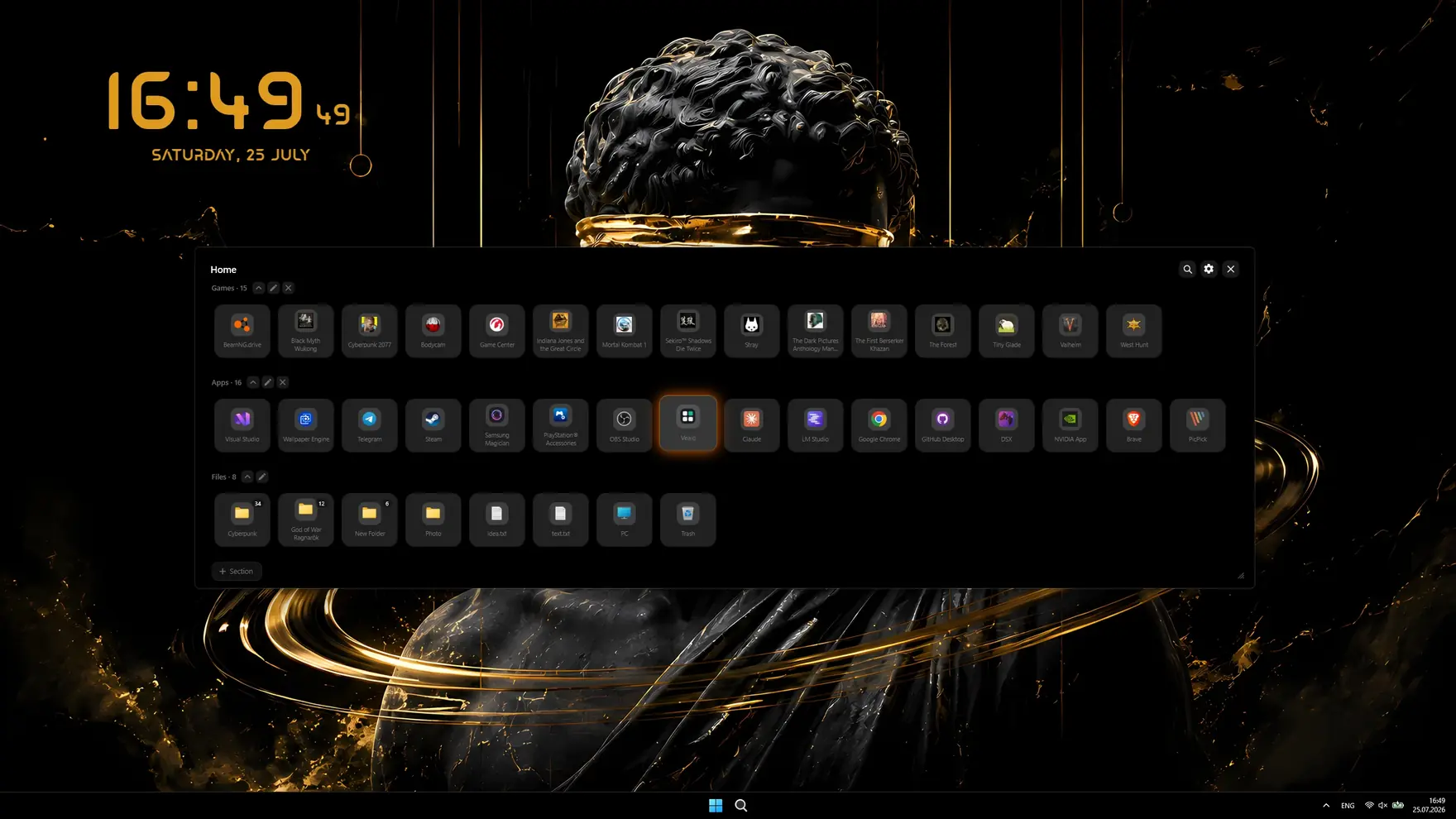

- Темна й чорна теми в один клік, плюс власні кольори
- Відповідність системи: Windows слідує за світлою чи темною темою панелі
- Панель завдань у колір теми, без сторонніх утиліт на кшталт TranslucentTB
- Чистий робочий стіл: іконки ховаються в панель, шпалери нарешті видно
- Стиль Скло (акрил Windows 11) з налаштуванням прозорості
- Офлайн і приватно: без акаунтів і телеметрії, усе лишається на ПК
Що обрати: порівняння способів
| Спосіб | Застосунки | Панель завдань і Пуск | Справжній чорний | Ціна |
|---|---|---|---|---|
| Вбудований темний режим | Так | Так | Темно-сірий | Безкоштовно |
| Роздільний режим | За вибором | За вибором | Темно-сірий | Безкоштовно |
| Чорна AMOLED тема | Так | Так | Так | Безкоштовно |
| Auto Dark Mode | Так, за часом | Так, за часом | Темно-сірий | Безкоштовно |
| Vealo | Так | Так, у колір теми | Так | Безкоштовно |
Часті запитання
Чи економить темна тема заряд батареї?
На звичайних IPS і VA екранах майже ні: підсвітка світиться однаково за будь-якого кольору. Реальна економія лише на OLED і AMOLED екранах, де чорний піксель фізично вимкнений і не споживає енергію.
Чому частина застосунків лишається світлою після ввімкнення темної теми?
Ці програми не підтримують системну тему Windows і малюють інтерфейс самі. Темний режим у них треба вмикати у власних налаштуваннях, а якщо такої опції немає, застосунок лишиться світлим.
Як зробити автоперемикання темної теми за часом доби?
У Windows цього немає з коробки. Потрібна стороння програма: безкоштовний Auto Dark Mode з відкритим кодом перемикає за розкладом або за заходом і сходом. Vealo перемикає всю систему слідом за темою панелі.
Чи шкідлива темна тема для очей?
Навпаки: у темному приміщенні яскравий світлий екран втомлює очі сильніше. Удень при яскравому світлі читабельніша світла тема, тож перемикатися залежно від освітлення найзручніше.
Що ще вміє Vealo?
Чимало. Він ховає значки з робочого стола і відкриває все з панелі, ставить шпалери та відеошпалери, додає віджети (годинник, погода, календар, нотатки, навантаження, плеєр), ефекти на столі, підсвітку в колір теми, курсори та готові сетапи з Майстерні Steam. Повний список на сторінці можливостей.
Чистий стіл за один клік
Перевірте на своєму комп'ютері до будь-якої покупки.
Free€0 · Назавжди
- Сховати, викликати і знайти
- Усі готові теми, Mono і скло
- Колір панелі завдань, світла і темна система
- Усі 128 шпалер і відеошпалери
- 6 віджетів: годинник, плеєр, календар, погода, система, нотатки
- Ефект дощу, 2 курсори та Рулетка
- Підсвітка: статична і дихання
- 2 розділи і 2 профілі
Pro€2.99 · Ціна запуску
- Усе з Free
- Тема з ваших шпалер і власні кольори
- Усі ефекти, паралакс і візуалізатор звуку
- Усі курсори плюс власні, усі стилі віджетів
- Усі ефекти підсвітки
- Прозорість скла та неон
- Безлімітні розділи і профілі
- Шпалери на екрані блокування