El tema oscuro integrado de Windows
Lo más fácil ya está en el sistema. Un interruptor oscurece de golpe todas las ventanas, menús, Configuración, el Explorador, la barra de tareas y el menú Inicio, sin reiniciar.
- Abre Configuración (Win + I).
- Ve a Personalización y luego Colores.
- En Elige tu modo, marca Oscuro.
Modo separado: sistema y apps por su lado
Windows puede mantener oscuro solo una cosa. Elección común: barra de tareas e Inicio oscuros, pero ventanas de apps claras, o al revés. La misma pantalla Colores, el modo Personalizado.
- Configuración, Personalización, Colores.
- En Elige tu modo, marca Personalizado.
- Ajusta el modo de Windows (barra de tareas e Inicio) y el modo de aplicaciones por separado: por ejemplo Windows oscuro, apps claras.
Un tema totalmente negro (AMOLED)
El modo oscuro integrado en realidad es gris oscuro, no negro. Para un negro de verdad (importa en pantallas OLED y AMOLED de portátiles, donde los píxeles negros no se encienden y no consumen) necesitas un fondo negro y un color de acento oscuro.
- Activa el tema oscuro del método 1.
- Pon un fondo negro: clic derecho en el escritorio, Personalizar, Fondo, y elige una imagen negra o un color negro sólido.
- En Colores, desactiva la transparencia y elige un acento oscuro para que los resaltados de menú no diluyan el negro.
Cambio automático día y noche
Un deseo lógico: claro de día, oscuro de noche, automáticamente. Pero Windows no tiene opción integrada para esto, a diferencia de los móviles. Necesitas una app de terceros.
- La opción gratuita de código abierto más popular se llama Auto Dark Mode: cambia el tema por hora, o al atardecer y amanecer de tu ciudad.
- Instálala, fija las horas de cambio o el enlace al sol, y Windows cambia el tema solo.
- Ten en cuenta: es una app más en el arranque, funcionando en segundo plano.
Vealo: tema oscuro y escritorio limpio a la vez
Vealo recoge los iconos del escritorio en un panel precioso y además gestiona el color de todo el sistema. Elige un tema de panel oscuro y Vealo pasa todo Windows a oscuro con él: barra de tareas, Inicio y colores del sistema. Una app en vez de dos.
- Instala Vealo, los iconos del escritorio se recogen en el panel, el escritorio queda vacío.
- Abre el panel con un clic en una zona libre del escritorio o con un atajo, y entra en los ajustes.
- Elige un tema oscuro (o negro) y activa seguir al sistema: Windows pasa a oscuro junto con el panel.
- El tema del panel también tiñe la barra de tareas, así toda la interfaz se ve como una sola pieza.
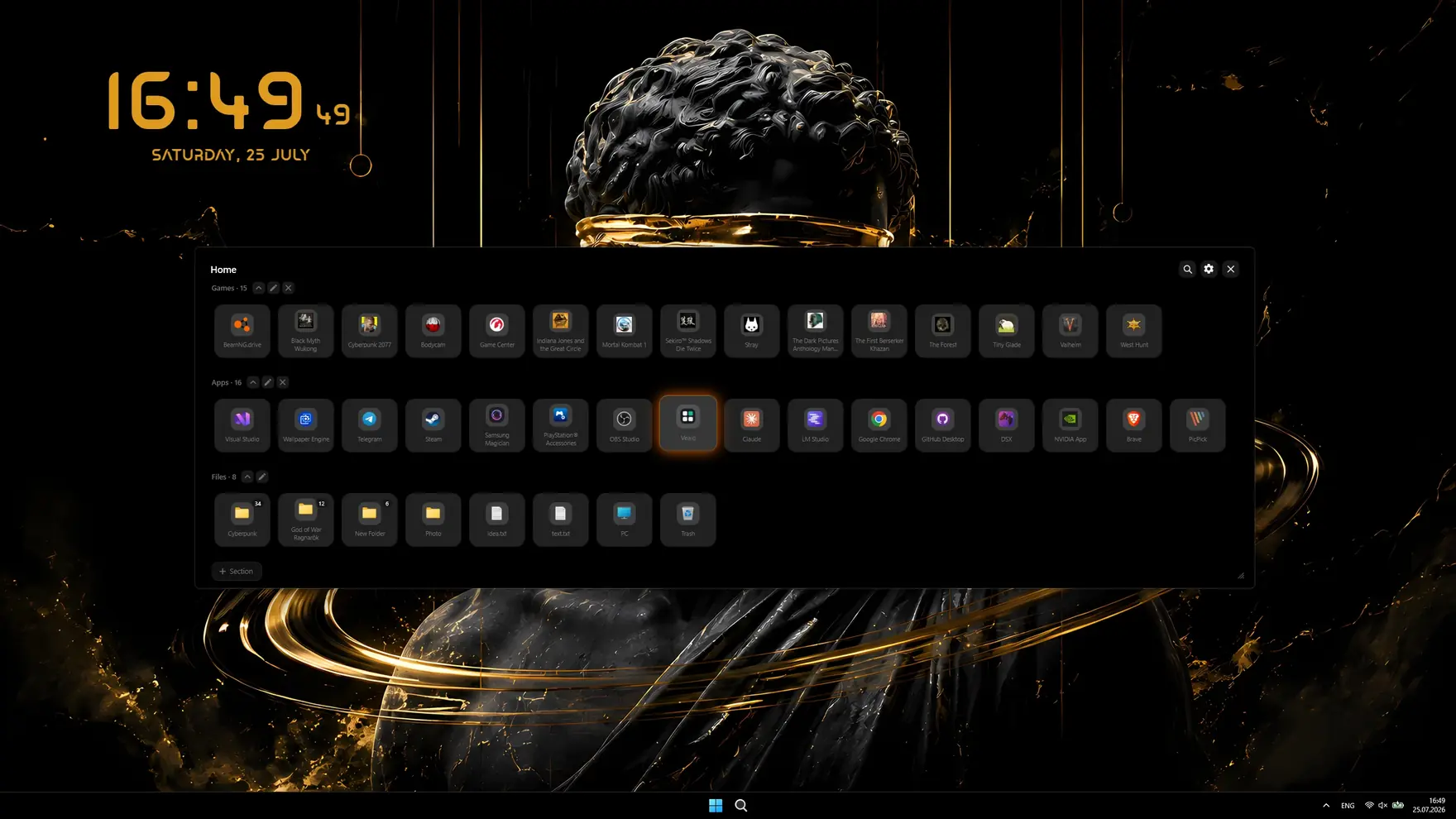

- Temas oscuro y negro con un clic, además de colores propios
- Seguir al sistema: Windows sigue el tema claro u oscuro del panel
- Barra de tareas del color del tema, sin herramientas tipo TranslucentTB
- Un escritorio limpio: los iconos se esconden en el panel, por fin ves el fondo
- Estilo Cristal (acrílico de Windows 11) con control de transparencia
- Sin conexión y privado: sin cuentas ni telemetría, todo se queda en tu PC
Qué elegir: métodos comparados
| Método | Apps | Barra de tareas e Inicio | Negro real | Precio |
|---|---|---|---|---|
| Modo oscuro integrado | Sí | Sí | Gris oscuro | Gratis |
| Modo separado | A elección | A elección | Gris oscuro | Gratis |
| Tema negro AMOLED | Sí | Sí | Sí | Gratis |
| Auto Dark Mode | Sí, por hora | Sí, por hora | Gris oscuro | Gratis |
| Vealo | Sí | Sí, color del tema | Sí | Gratis |
Preguntas frecuentes
¿El tema oscuro ahorra batería?
En pantallas IPS y VA normales, casi nada: la retroiluminación se enciende igual con cualquier color. El ahorro real solo ocurre en pantallas OLED y AMOLED, donde un píxel negro está físicamente apagado y no consume energía.
¿Por qué algunas apps siguen claras tras activar el tema oscuro?
Esas apps no siguen el tema del sistema de Windows y dibujan su interfaz por su cuenta. El modo oscuro hay que activarlo dentro de sus propios ajustes, y si no existe esa opción la app se queda clara.
¿Cómo cambio el tema oscuro automáticamente según la hora?
Windows no puede hacerlo de fábrica. Necesitas una app de terceros: el gratuito y de código abierto Auto Dark Mode cambia por horario o al atardecer y amanecer. Vealo cambia todo el sistema siguiendo el tema del panel.
¿El tema oscuro es malo para la vista?
Al revés: en una sala oscura, una pantalla clara y brillante cansa más la vista. Con luz de día un tema claro se lee mejor, así que cambiar según la luz es lo más cómodo.
¿Qué más puede hacer Vealo?
Bastante. Oculta los iconos del escritorio y abre todo desde un panel, pone fondos y fondos de vídeo, añade widgets (reloj, tiempo, calendario, notas, carga del sistema, reproductor), efectos de escritorio, iluminación al color del tema, cursores y estilos listos del Workshop de Steam. La lista completa está en la página de funciones.
Un escritorio limpio con un clic
Pruébala en tu equipo antes de comprar nada.
Free€0 · Para siempre
- Ocultar, invocar y buscar
- Todos los temas listos para usar, Mono y cristal
- Color de la barra de tareas, sistema claro y oscuro
- Los 128 fondos y fondos de vídeo
- 6 widgets: reloj, reproductor, calendario, clima, sistema, notas
- Efecto lluvia, 2 cursores y la Ruleta
- Iluminación: estática y respiración
- 2 secciones y 2 perfiles
Pro€2.99 · Precio de lanzamiento
- Todo lo de Free
- Tema a partir de tu fondo y colores personalizados
- Todos los efectos, parallax y el visualizador de sonido
- Todos los cursores más los tuyos, todos los estilos de widgets
- Todos los efectos de iluminación
- Transparencia del cristal y neón
- Secciones y perfiles ilimitados
- Fondo en la pantalla de bloqueo