Windows की बिल्ट-इन डार्क थीम
सबसे आसान रास्ता सिस्टम में पहले से है। एक स्विच से सारी विंडो, मेन्यू, सेटिंग्स, फ़ाइल एक्सप्लोरर, टास्कबार और स्टार्ट एक साथ गहरे हो जाते हैं, बिना रीस्टार्ट।
- सेटिंग्स खोलें (Win + I)।
- वैयक्तिकरण, फिर रंग पर जाएं।
- अपना मोड चुनें में गहरा चुनें।
अलग-अलग मोड: सिस्टम और ऐप अलग
Windows सिर्फ़ एक चीज़ गहरी रख सकता है। आम पसंद: टास्कबार और स्टार्ट गहरे, पर ऐप की विंडो हल्की, या उल्टा। वही रंग स्क्रीन, कस्टम मोड।
- सेटिंग्स, वैयक्तिकरण, रंग।
- अपना मोड चुनें में कस्टम चुनें।
- Windows मोड (टास्कबार और स्टार्ट) और ऐप मोड अलग-अलग सेट करें: जैसे Windows गहरा, ऐप हल्के।
पूरी तरह काली थीम (AMOLED)
बिल्ट-इन डार्क मोड असल में गहरा स्लेटी है, काला नहीं। असली काले के लिए (लैपटॉप की OLED और AMOLED स्क्रीन पर मायने रखता है, जहाँ काले पिक्सल जलते ही नहीं और बिजली नहीं खींचते) काला वॉलपेपर और गहरा एक्सेंट चाहिए।
- तरीका 1 की डार्क थीम चालू करें।
- काला वॉलपेपर लगाएं: डेस्कटॉप पर राइट-क्लिक, वैयक्तिकरण, पृष्ठभूमि, कोई काली तस्वीर या ठोस काला रंग चुनें।
- रंग में पारदर्शिता बंद करें और गहरा एक्सेंट चुनें ताकि मेन्यू की हाइलाइट काले को हल्का न करें।
दिन/रात का ऑटो स्विच
एक वाजिब चाहत: दिन में हल्का, शाम को गहरा, अपने आप। पर Windows में इसके लिए बिल्ट-इन विकल्प नहीं है, फ़ोन के उलट। तीसरे पक्ष का ऐप चाहिए।
- सबसे लोकप्रिय मुफ़्त ओपन-सोर्स विकल्प है Auto Dark Mode: थीम को समय के हिसाब से, या आपके शहर के सूर्यास्त और सूर्योदय के हिसाब से बदलता है।
- इंस्टॉल करें, स्विच का समय या सूरज से जोड़ सेट करें, और Windows खुद थीम बदल देगा।
- ध्यान दें: यह स्टार्टअप में एक और ऐप है, जो बैकग्राउंड में चलता है।
Vealo: डार्क थीम और साफ़ डेस्कटॉप एक साथ
Vealo डेस्कटॉप के आइकन एक ख़ूबसूरत पैनल में छिपाता है और पूरे सिस्टम का रंग भी संभालता है। गहरी पैनल थीम चुनें, और Vealo पूरे Windows को उसके साथ गहरा कर देता है: टास्कबार, स्टार्ट और सिस्टम के रंग। दो के बजाय एक ऐप।
- Vealo इंस्टॉल करें, डेस्कटॉप के आइकन पैनल में चले जाते हैं, डेस्कटॉप ख़ाली हो जाता है।
- डेस्कटॉप की ख़ाली जगह पर क्लिक करके या हॉटकी से पैनल खोलें, सेटिंग्स में जाएं।
- गहरी थीम (या काली) चुनें और सिस्टम से मिलाएं चालू करें: Windows पैनल के साथ गहरा हो जाता है।
- पैनल की थीम टास्कबार को भी रंगती है, तो पूरा इंटरफ़ेस एक जैसा दिखता है।
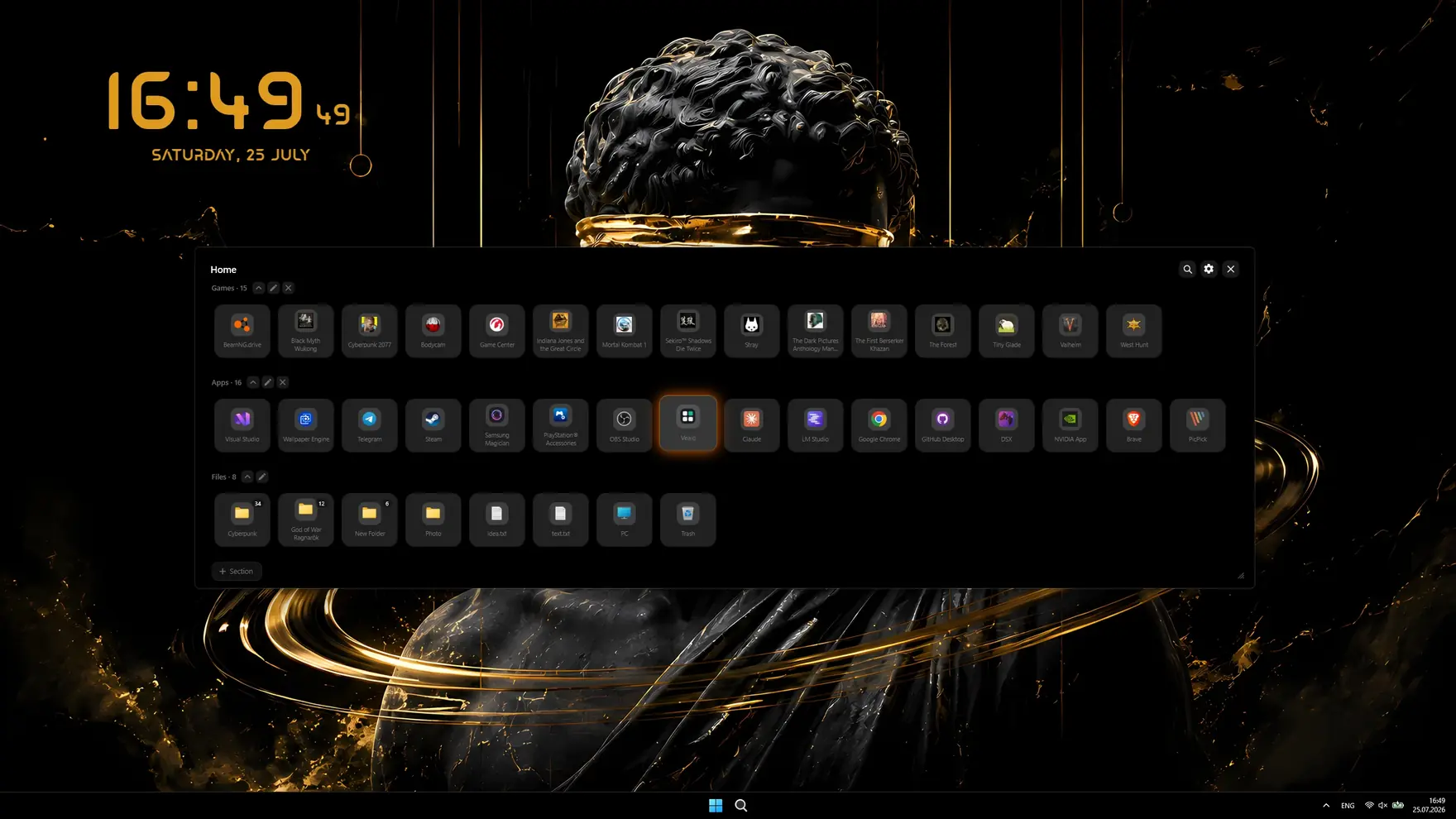

- गहरी और काली थीम एक क्लिक में, साथ में अपने रंग
- सिस्टम से मिलाएं: Windows पैनल की हल्की या गहरी थीम के पीछे चलता है
- टास्कबार थीम के रंग में, TranslucentTB जैसे टूल के बिना
- साफ़ डेस्कटॉप: आइकन पैनल में छिपते हैं, आख़िरकार वॉलपेपर दिखता है
- ग्लास स्टाइल (Windows 11 एक्रिलिक), पारदर्शिता नियंत्रण के साथ
- ऑफ़लाइन और निजी: बिना खातों और टेलीमेट्री के, सब कुछ आपके PC पर रहता है
क्या चुनें: तरीकों की तुलना
| तरीका | ऐप | टास्कबार और स्टार्ट | असली काला | क़ीमत |
|---|---|---|---|---|
| बिल्ट-इन डार्क मोड | हाँ | हाँ | गहरा स्लेटी | मुफ़्त |
| अलग मोड | पसंद अनुसार | पसंद अनुसार | गहरा स्लेटी | मुफ़्त |
| काली AMOLED थीम | हाँ | हाँ | हाँ | मुफ़्त |
| Auto Dark Mode | हाँ, समय से | हाँ, समय से | गहरा स्लेटी | मुफ़्त |
| Vealo | हाँ | हाँ, थीम के रंग में | हाँ | मुफ़्त |
अक्सर पूछे जाने वाले सवाल
क्या डार्क थीम बैटरी बचाती है?
सामान्य IPS और VA स्क्रीन पर लगभग नहीं: बैकलाइट हर रंग में एक जैसी जलती है। असली बचत सिर्फ़ OLED और AMOLED स्क्रीन पर होती है, जहाँ काला पिक्सल भौतिक रूप से बंद रहता है और बिजली नहीं खींचता।
डार्क थीम चालू करने के बाद कुछ ऐप हल्के क्यों रह जाते हैं?
वे प्रोग्राम Windows की सिस्टम थीम को नहीं मानते और अपना इंटरफ़ेस खुद बनाते हैं। डार्क मोड उन्हीं की सेटिंग में चालू करना पड़ता है, और अगर वह विकल्प न हो तो ऐप हल्का ही रहता है।
समय के हिसाब से डार्क थीम अपने आप कैसे बदलें?
Windows यह डिफ़ॉल्ट रूप से नहीं कर पाता। तीसरे पक्ष का ऐप चाहिए: मुफ़्त और ओपन-सोर्स Auto Dark Mode शेड्यूल या सूर्यास्त-सूर्योदय के हिसाब से बदलता है। Vealo पूरे सिस्टम को पैनल की थीम के पीछे बदल देता है।
क्या डार्क थीम आँखों के लिए बुरी है?
उल्टा: अंधेरे कमरे में चमकीली हल्की स्क्रीन आँखों को ज़्यादा थकाती है। दिन की तेज़ रोशनी में हल्की थीम पढ़ने में आसान होती है, इसलिए रोशनी के हिसाब से बदलना सबसे आरामदेह है।
Vealo और क्या कर सकता है?
काफ़ी कुछ। यह डेस्कटॉप आइकन छिपाता है और सब कुछ एक पैनल से खोलता है, वॉलपेपर और वीडियो वॉलपेपर लगाता है, विजेट जोड़ता है (घड़ी, मौसम, कैलेंडर, नोट्स, सिस्टम लोड, प्लेयर), डेस्कटॉप इफ़ेक्ट, थीम के रंग की लाइटिंग, कर्सर और Steam वर्कशॉप से तैयार सेटअप। पूरी सूची फ़ीचर पेज पर है।
एक क्लिक में साफ़ डेस्कटॉप
कुछ भी खरीदने से पहले अपने कंप्यूटर पर आज़माएँ।
Free€0 · हमेशा के लिए
- छिपाएँ, बुलाएँ और खोजें
- सभी तैयार थीम, Mono और काँच
- टास्कबार का रंग, लाइट और डार्क सिस्टम
- सभी 128 वॉलपेपर और वीडियो वॉलपेपर
- 6 विजेट: घड़ी, प्लेयर, कैलेंडर, मौसम, सिस्टम, नोट्स
- बारिश इफ़ेक्ट, 2 कर्सर और रूले
- लाइटिंग: स्टैटिक और ब्रीदिंग
- 2 सेक्शन और 2 प्रोफ़ाइल
Pro€2.99 · लॉन्च कीमत
- Free में जो कुछ है, सब
- आपके वॉलपेपर से थीम और कस्टम रंग
- सभी इफ़ेक्ट, पैरालैक्स और साउंड विज़ुअलाइज़र
- सभी कर्सर और अपने कर्सर, सभी विजेट स्टाइल
- सभी लाइटिंग इफ़ेक्ट
- ग्लास पारदर्शिता और नियॉन
- असीमित सेक्शन और प्रोफ़ाइल
- लॉक स्क्रीन पर वॉलपेपर