Windows'un yerleşik koyu teması
En kolay yol zaten sistemde. Tek anahtar tüm pencereleri, menüleri, Ayarları, Dosya Gezgini'ni, görev çubuğunu ve Başlat'ı bir anda koyu yapar, yeniden başlatmadan.
- Ayarlar'ı açın (Win + I).
- Kişiselleştirme, ardından Renkler'e gidin.
- Modunuzu seçin altında Koyu'yu işaretleyin.
Ayrık mod: sistem ve uygulamalar ayrı ayrı
Windows tek şeyi koyu tutabilir. Sık seçim: koyu görev çubuğu ve Başlat, ama açık uygulama pencereleri, ya da tersi. Aynı Renkler ekranı, Özel mod.
- Ayarlar, Kişiselleştirme, Renkler.
- Modunuzu seçin altında Özel'i işaretleyin.
- Windows modu'nu (görev çubuğu ve Başlat) ve uygulama modu'nu ayrı ayarlayın: örneğin Windows koyu, uygulamalar açık.
Tamamen siyah tema (AMOLED)
Yerleşik koyu mod aslında koyu gri, siyah değil. Gerçek siyah için (dizüstü OLED ve AMOLED ekranlarında önemli, orada siyah pikseller hiç yanmaz ve güç çekmez) siyah bir duvar kağıdı ve koyu bir vurgu gerekir.
- 1. yöntemdeki koyu temayı açın.
- Siyah duvar kağıdı koyun: masaüstüne sağ tık, Kişiselleştir, Arka plan, siyah bir resim veya düz siyah renk seçin.
- Renkler'de saydamlığı kapatın ve koyu bir vurgu seçin ki menü vurguları siyahı açmasın.
Otomatik gündüz/gece geçişi
Mantıklı bir istek: gündüz açık, akşam koyu, otomatik. Ama Windows'ta bunun için yerleşik seçenek yok, telefonların aksine. Üçüncü taraf bir uygulama gerekir.
- En popüler ücretsiz açık kaynak seçenek Auto Dark Mode: temayı saate göre ya da şehrinizin gün batımı ve doğumuna göre değiştirir.
- Kurun, geçiş saatlerini veya güneş bağını ayarlayın, Windows temayı kendi değiştirir.
- Not: bu, arka planda çalışan, başlangıçta bir uygulama daha.
Vealo: koyu tema ve temiz masaüstü bir arada
Vealo masaüstü simgelerini güzel bir panele saklar ve tüm sistemin rengini de yönetir. Koyu bir panel teması seçin, Vealo tüm Windows'u onunla birlikte koyuya geçirir: görev çubuğu, Başlat ve sistem renkleri. İki yerine tek uygulama.
- Vealo'yu kurun, masaüstü simgeleri panele taşınsın, masaüstü boşalsın.
- Paneli masaüstünde boş bir yere tıklayarak veya kısayolla açın, ayarlara girin.
- Koyu bir tema (veya siyah) seçin ve sistemle eşleştir'i açın: Windows panelle birlikte koyuya geçer.
- Panel teması görev çubuğunu da boyar, böylece tüm arayüz tek parça gibi görünür.
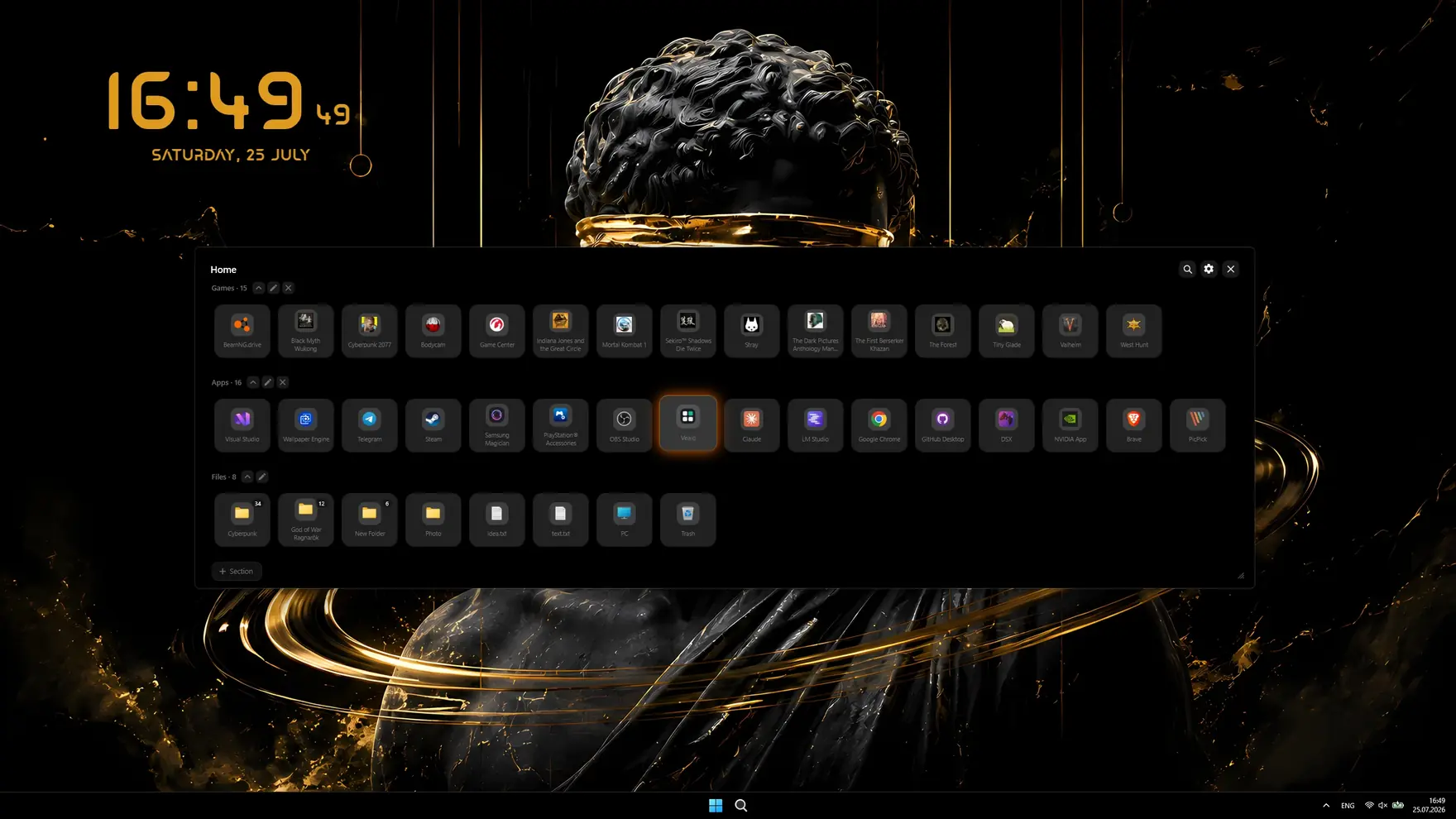

- Koyu ve siyah temalar tek tıkla, ayrıca özel renkler
- Sistemle eşleştir: Windows panelin açık veya koyu temasını izler
- Görev çubuğu tema renginde, TranslucentTB gibi araçlar olmadan
- Temiz masaüstü: simgeler panele saklanır, duvar kağıdını sonunda görürsünüz
- Cam stili (Windows 11 akrilik) saydamlık ayarıyla
- Çevrimdışı ve gizli: hesap ve telemetri yok, her şey bilgisayarınızda kalır
Hangisi: yöntemlerin karşılaştırması
| Yöntem | Uygulamalar | Görev çubuğu ve Başlat | Gerçek siyah | Fiyat |
|---|---|---|---|---|
| Yerleşik koyu mod | Evet | Evet | Koyu gri | Ücretsiz |
| Ayrık mod | Seçime göre | Seçime göre | Koyu gri | Ücretsiz |
| Siyah AMOLED tema | Evet | Evet | Evet | Ücretsiz |
| Auto Dark Mode | Evet, saate göre | Evet, saate göre | Koyu gri | Ücretsiz |
| Vealo | Evet | Evet, tema renginde | Evet | Ücretsiz |
Sık sorulanlar
Koyu tema pil tasarrufu sağlar mı?
Normal IPS ve VA ekranlarda neredeyse hayır: arka ışık her renkte aynı yanar. Gerçek tasarruf yalnızca OLED ve AMOLED ekranlarda olur, orada siyah piksel fiziksel olarak kapalıdır ve güç çekmez.
Koyu temayı açtıktan sonra bazı uygulamalar neden açık kalıyor?
O programlar Windows sistem temasını izlemez, arayüzlerini kendileri çizer. Koyu modun onların kendi ayarlarından açılması gerekir, böyle bir seçenek yoksa uygulama açık kalır.
Koyu temayı günün saatine göre otomatik nasıl değiştiririm?
Windows bunu kutudan yapamaz. Üçüncü taraf bir uygulama gerekir: ücretsiz ve açık kaynaklı Auto Dark Mode programa göre ya da gün batımı ve doğumuna göre geçirir. Vealo tüm sistemi panelin temasına göre geçirir.
Koyu tema gözlere zararlı mı?
Tam tersi: karanlık bir odada parlak açık ekran gözleri daha çok yorar. Gün ışığında açık tema daha okunaklıdır, bu yüzden ışığa göre geçiş yapmak en rahatıdır.
Vealo başka neler yapabilir?
Epey şey. Masaüstü simgelerini gizler ve her şeyi bir panelden açar, duvar kağıdı ve video duvar kağıdı ayarlar, widget'lar ekler (saat, hava durumu, takvim, notlar, sistem yükü, oynatıcı), masaüstü efektleri, tema renginde aydınlatma, imleçler ve Steam Atölyesi'nden hazır görünümler. Tam liste özellikler sayfasında.
Tek tıkla temiz masaüstü
Satın almadan önce kendi bilgisayarında dene.
Free€0 · Sonsuza dek
- Gizleme, çağırma ve arama
- Tüm hazır temalar, Mono ve cam
- Görev çubuğu rengi, açık ve koyu sistem
- 128 duvar kağıdının tamamı ve video duvar kağıtları
- 6 widget: saat, oynatıcı, takvim, hava durumu, sistem, notlar
- Yağmur efekti, 2 imleç ve Rulet
- Aydınlatma: sabit ve nefes alan
- 2 bölüm ve 2 profil
Pro€2.99 · Lansman fiyatı
- Free'deki her şey
- Duvar kağıdından tema ve özel renkler
- Tüm efektler, paralaks ve ses görselleştirici
- Tüm imleçler artı kendi imleçlerin, tüm widget stilleri
- Tüm aydınlatma efektleri
- Cam şeffaflığı ve neon
- Sınırsız bölüm ve profil
- Kilit ekranında duvar kağıdı