Il tema scuro integrato di Windows
Il modo più facile è già nel sistema. Un interruttore rende scure tutte le finestre, i menu, Impostazioni, Esplora file, la barra delle applicazioni e il menu Start in una volta, senza riavvio.
- Apri Impostazioni (Win + I).
- Vai in Personalizzazione, poi Colori.
- In Scegli la modalità, seleziona Scuro.
Modalità separata: sistema e app per conto loro
Windows può tenere scura una cosa sola. Scelta comune: barra delle applicazioni e Start scuri, ma finestre delle app chiare, o viceversa. Stessa schermata Colori, la modalità Personalizzata.
- Impostazioni, Personalizzazione, Colori.
- In Scegli la modalità, seleziona Personalizzata.
- Imposta la modalità Windows (barra e Start) e la modalità app separatamente: per esempio Windows scuro, app chiare.
Un tema completamente nero (AMOLED)
La modalità scura integrata in realtà è grigio scuro, non nera. Per il vero nero (conta su schermi OLED e AMOLED dei portatili, dove i pixel neri non si accendono e non consumano) servono uno sfondo nero e un accento scuro.
- Attiva il tema scuro del metodo 1.
- Metti uno sfondo nero: clic destro sul desktop, Personalizza, Sfondo, scegli un'immagine nera o un colore nero pieno.
- In Colori, disattiva la trasparenza e scegli un accento scuro perché le evidenziazioni dei menu non diluiscano il nero.
Cambio automatico giorno e notte
Un desiderio logico: chiaro di giorno, scuro di sera, in automatico. Ma Windows non ha un'opzione integrata per questo, a differenza dei telefoni. Serve un'app di terze parti.
- L'opzione gratuita open source più popolare si chiama Auto Dark Mode: cambia il tema in base all'ora, o al tramonto e all'alba della tua città.
- Installala, imposta gli orari di cambio o il legame al sole, e Windows cambia il tema da solo.
- Nota: è un'app in più all'avvio, che gira in background.
Vealo: tema scuro e desktop pulito insieme
Vealo nasconde le icone del desktop in un bel pannello e gestisce anche il colore di tutto il sistema. Scegli un tema del pannello scuro e Vealo porta tutto Windows allo scuro con lui: barra delle applicazioni, Start e colori di sistema. Un'app invece di due.
- Installa Vealo, le icone del desktop finiscono nel pannello, il desktop resta vuoto.
- Apri il pannello con un clic su un punto libero del desktop o con una scorciatoia, poi vai nelle impostazioni.
- Scegli un tema scuro (o nero) e attiva segui il sistema: Windows passa allo scuro insieme al pannello.
- Il tema del pannello colora anche la barra delle applicazioni, così tutta l'interfaccia sembra un pezzo unico.
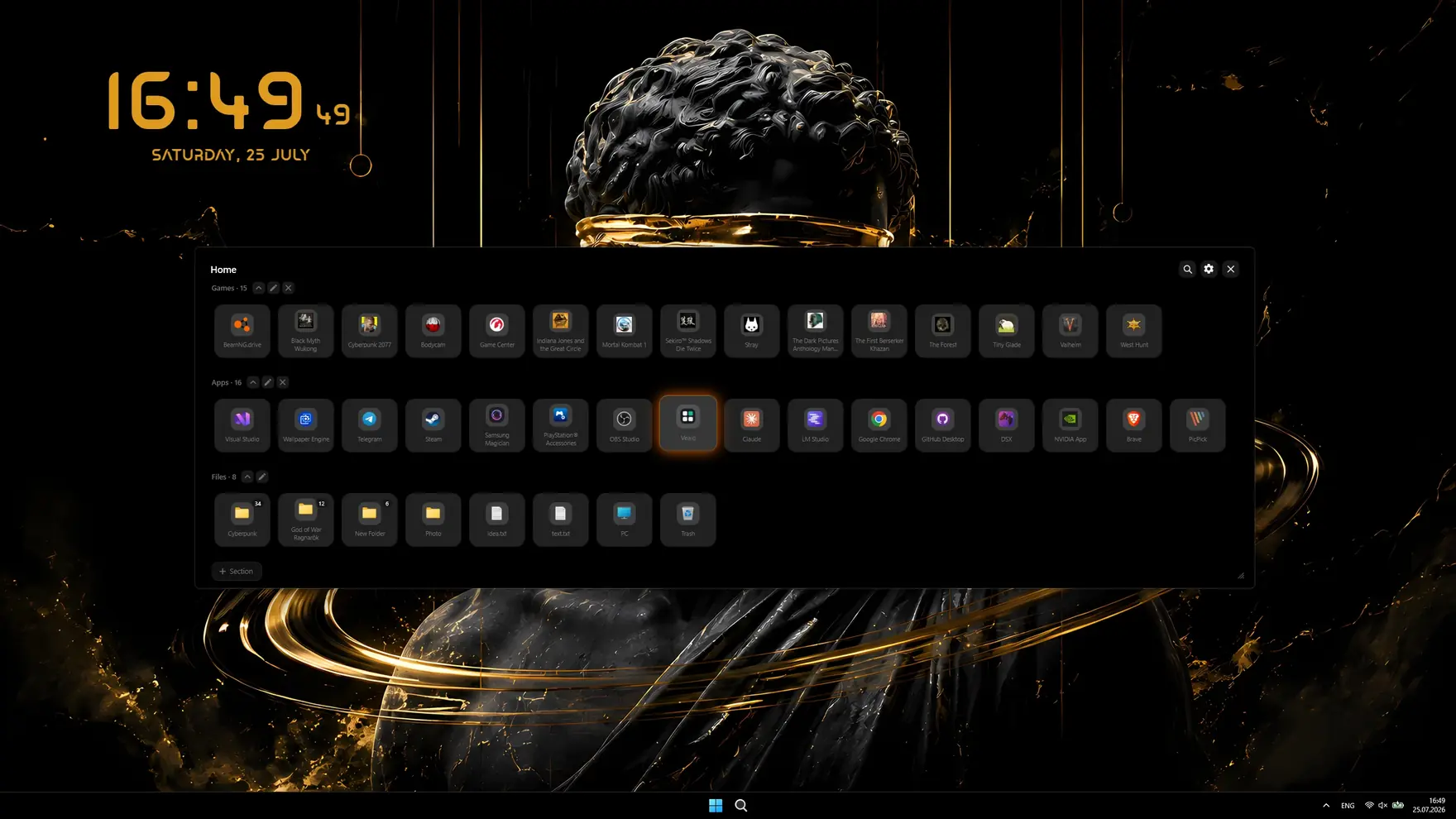

- Temi scuro e nero con un clic, più colori personalizzati
- Segui il sistema: Windows segue il tema chiaro o scuro del pannello
- Barra delle applicazioni del colore del tema, senza strumenti tipo TranslucentTB
- Un desktop pulito: le icone si nascondono nel pannello, finalmente vedi lo sfondo
- Stile Vetro (acrilico di Windows 11) con controllo della trasparenza
- Offline e privato: senza account né telemetria, tutto resta sul PC
Cosa scegliere: metodi a confronto
| Metodo | App | Barra e Start | Nero vero | Prezzo |
|---|---|---|---|---|
| Modalità scura integrata | Sì | Sì | Grigio scuro | Gratis |
| Modalità separata | A scelta | A scelta | Grigio scuro | Gratis |
| Tema nero AMOLED | Sì | Sì | Sì | Gratis |
| Auto Dark Mode | Sì, per ora | Sì, per ora | Grigio scuro | Gratis |
| Vealo | Sì | Sì, colore del tema | Sì | Gratis |
Domande frequenti
Il tema scuro fa risparmiare batteria?
Su schermi IPS e VA normali, quasi no: la retroilluminazione resta accesa con qualsiasi colore. Il risparmio vero c'è solo su schermi OLED e AMOLED, dove un pixel nero è fisicamente spento e non consuma.
Perché alcune app restano chiare dopo aver attivato il tema scuro?
Quelle app non seguono il tema di sistema di Windows e disegnano l'interfaccia da sole. La modalità scura va attivata nelle loro impostazioni, e senza quell'opzione l'app resta chiara.
Come cambio il tema scuro automaticamente in base all'ora?
Windows non lo fa di serie. Serve un'app di terze parti: il gratuito e open source Auto Dark Mode cambia in base a un orario o al tramonto e all'alba. Vealo cambia tutto il sistema seguendo il tema del pannello.
Il tema scuro fa male agli occhi?
Al contrario: in una stanza buia uno schermo chiaro e luminoso stanca di più gli occhi. Alla luce del giorno un tema chiaro si legge meglio, quindi cambiare in base alla luce è la scelta più comoda.
Cos'altro sa fare Vealo?
Parecchio. Nasconde le icone del desktop e apre tutto da un pannello, imposta sfondi e sfondi video, aggiunge widget (orologio, meteo, calendario, note, carico di sistema, player), effetti sul desktop, illuminazione nel colore del tema, cursori e look pronti dal Workshop di Steam. L'elenco completo è nella pagina delle funzioni.
Una scrivania pulita con un clic
Provala sul tuo computer prima di comprare.
Free€0 · Per sempre
- Nascondi, richiama e cerca
- Tutti i temi pronti all'uso, Mono e Vetro
- Colore della barra, sistema chiaro e scuro
- Tutti i 128 sfondi e sfondi video
- 6 widget: orologio, player, calendario, meteo, sistema, note
- Effetto pioggia, 2 cursori e la Roulette
- Luci: statiche e a respiro
- 2 sezioni e 2 profili
Pro€2.99 · Prezzo di lancio
- Tutto quello che c'è in Free
- Tema dal tuo sfondo e colori personalizzati
- Tutti gli effetti, parallasse e il visualizzatore audio
- Tutti i cursori più i tuoi, tutti gli stili dei widget
- Tutti gli effetti di luce
- Trasparenza del vetro e neon
- Sezioni e profili illimitati
- Sfondo sulla schermata di blocco