Windows 標準のダークテーマ
いちばん簡単な方法はすでにシステムに入っています。ひとつのスイッチで、すべてのウィンドウ、メニュー、設定、エクスプローラー、タスクバー、スタートが一度に暗くなり、再起動もいりません。
- 設定を開きます(Win + I)。
- 個人用設定、次に色へ。
- モードを選ぶでダークを選びます。
分割モード:システムとアプリを別々に
Windows は片方だけ暗く保てます。よくある選択:タスクバーとスタートは暗く、でもアプリのウィンドウは明るく、あるいはその逆。同じ色画面のカスタムモードです。
- 設定、個人用設定、色。
- モードを選ぶでカスタムを選びます。
- Windows モード(タスクバーとスタート)とアプリモードを別々に設定します。例:Windows は暗く、アプリは明るく。
完全な黒テーマ(AMOLED)
標準のダークモードは実は黒ではなく濃いグレーです。本物の黒(ノート PC の OLED や AMOLED 画面で効く。黒いピクセルはそもそも光らず電力も使わない)には、黒い壁紙と暗いアクセントが必要です。
- 方法 1 のダークテーマをオンにします。
- 黒い壁紙を設定:デスクトップを右クリック、個人用設定、背景で、黒い画像か単色の黒を選びます。
- 色で透明効果をオフにし、暗いアクセントを選んで、メニューのハイライトが黒を薄めないようにします。
昼夜の自動切り替え
もっともな願い:昼は明るく、夜は暗く、自動で。でもWindows には標準オプションがありません。スマホと違います。サードパーティのアプリが必要です。
- いちばん人気の無料オープンソースは Auto Dark Mode:時刻、または都市の日の入り・日の出でテーマを切り替えます。
- インストールして切り替え時刻や太陽との連動を設定すれば、Windows が自分でテーマを変えます。
- 注意:これはスタートアップに常駐し、バックグラウンドで動くアプリがもう一つ増えるということです。
Vealo:ダークテーマときれいなデスクトップを同時に
Vealo はデスクトップのアイコンを一つの美しいパネルに隠し、システム全体の色も管理します。暗いパネルテーマを選ぶと、Vealo はWindows 全体もそれに合わせて暗くします。タスクバー、スタート、システムの色まで。二つの代わりに一つのアプリです。
- Vealo をインストールすると、デスクトップのアイコンがパネルに入り、デスクトップが空になります。
- デスクトップの空きスペースをクリックするかホットキーでパネルを開き、設定へ。
- 暗いテーマ(または黒)を選び、システムに合わせるをオン:Windows がパネルと一緒に暗くなります。
- パネルのテーマはタスクバーも色づけるので、インターフェース全体がひとつにまとまって見えます。
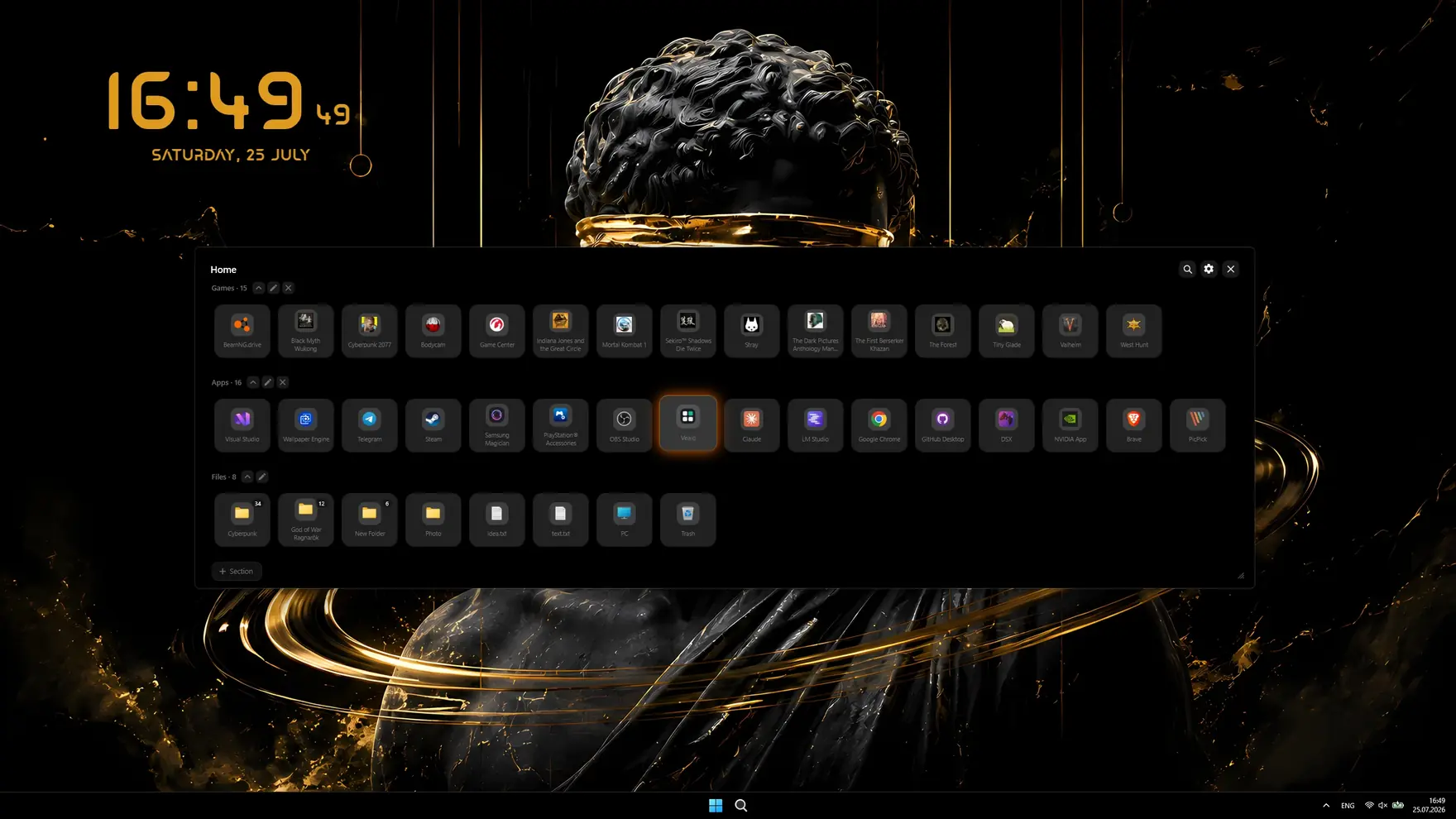

- ダークと黒のテーマをワンクリック、さらにカスタムカラー
- システムに合わせる:Windows がパネルのライト/ダークに追従
- タスクバーがテーマ色に、TranslucentTB のようなツール不要
- きれいなデスクトップ:アイコンはパネルへ、ようやく壁紙が見える
- ガラススタイル(Windows 11 アクリル)、透明度調整つき
- オフラインでプライベート:アカウントもテレメトリーもなし、すべて PC 内に
どれを選ぶ:方法の比較
| 方法 | アプリ | タスクバーとスタート | 本物の黒 | 価格 |
|---|---|---|---|---|
| 標準のダークモード | はい | はい | 濃いグレー | 無料 |
| 分割モード | 選択制 | 選択制 | 濃いグレー | 無料 |
| 黒 AMOLED テーマ | はい | はい | はい | 無料 |
| Auto Dark Mode | はい、時刻で | はい、時刻で | 濃いグレー | 無料 |
| Vealo | はい | はい、テーマ色で | はい | 無料 |
よくある質問
ダークテーマはバッテリーを節約しますか?
通常の IPS や VA 画面ではほとんど節約しません。バックライトはどの色でも同じように点きます。本当の節約は OLED や AMOLED 画面だけで、そこでは黒いピクセルが物理的に消えていて電力を使いません。
ダークテーマにしても一部のアプリが明るいままなのはなぜ?
それらのアプリは Windows のシステムテーマに従わず、独自に画面を描きます。ダークモードはそのアプリ自身の設定でオンにする必要があり、その項目がなければアプリは明るいままです。
時刻に合わせてダークテーマを自動で切り替えるには?
Windows は標準ではできません。サードパーティのアプリが必要です。無料でオープンソースの Auto Dark Mode がスケジュールや日の入り・日の出で切り替えます。Vealo はパネルのテーマに合わせてシステム全体を切り替えます。
ダークテーマは目に悪い?
むしろ逆です。暗い部屋では明るい画面のほうが目が疲れます。日中の明るい場所では明るいテーマのほうが読みやすいので、光に応じて切り替えるのが一番快適です。
Vealo は他に何ができますか?
いろいろできます。デスクトップのアイコンを隠してパネルからすべてを開き、壁紙と動画壁紙を設定し、ウィジェット(時計、天気、カレンダー、メモ、システム負荷、プレーヤー)、デスクトップ効果、テーマ色のライティング、カーソル、そして Steam ワークショップの完成済みセットアップを追加できます。全機能は機能ページにあります。
ワンクリックでデスクトップがすっきり
購入する前に自分のPCで試せます。
Free€0 · ずっと無料
- 隠す、呼び出す、検索
- 既製テーマすべて、Mono とガラス
- タスクバーの色、ライトとダークの切り替え
- 壁紙128枚と動画壁紙のすべて
- 6つのウィジェット:時計、プレーヤー、カレンダー、天気、システム、メモ
- 雨エフェクト、カーソル2種、ルーレット
- ライティング:静止と呼吸
- 2セクションと2プロファイル
Pro€2.99 · ローンチ価格
- Free のすべて
- 壁紙から作るテーマとカスタムカラー
- 全エフェクト、パララックス、サウンドビジュアライザー
- 全カーソルと自作カーソル、全ウィジェットスタイル
- ライティングエフェクトすべて
- ガラスの透明度とネオン
- セクションとプロファイルは無制限
- ロック画面の壁紙