Le thème sombre intégré de Windows
Le plus simple est déjà dans le système. Un interrupteur assombrit d'un coup toutes les fenêtres, menus, Paramètres, l'Explorateur, la barre des tâches et le menu Démarrer, sans redémarrage.
- Ouvrez les Paramètres (Win + I).
- Allez dans Personnalisation, puis Couleurs.
- Sous Choisir votre mode, sélectionnez Sombre.
Mode séparé : système et applis à part
Windows peut ne garder qu'une chose en sombre. Choix courant : barre des tâches et Démarrer sombres, mais fenêtres d'applis claires, ou l'inverse. Même écran Couleurs, le mode Personnalisé.
- Paramètres, Personnalisation, Couleurs.
- Sous Choisir votre mode, sélectionnez Personnalisé.
- Réglez le mode Windows (barre des tâches et Démarrer) et le mode applications séparément : par exemple Windows sombre, applis claires.
Un thème entièrement noir (AMOLED)
Le mode sombre intégré est en fait gris foncé, pas noir. Pour du vrai noir (important sur les écrans OLED et AMOLED de portables, où les pixels noirs ne s'allument pas et ne consomment donc rien) il faut un fond d'écran noir et un accent sombre.
- Activez le thème sombre de la méthode 1.
- Mettez un fond d'écran noir : clic droit sur le bureau, Personnaliser, Arrière-plan, choisissez une image noire ou une couleur noire unie.
- Dans Couleurs, désactivez la transparence et choisissez un accent sombre pour que les surbrillances de menu ne diluent pas le noir.
Bascule jour/nuit automatique
Un souhait logique : clair le jour, sombre le soir, automatiquement. Mais Windows n'a pas d'option intégrée pour ça, contrairement aux téléphones. Il faut une appli tierce.
- L'option gratuite open source la plus populaire s'appelle Auto Dark Mode : elle bascule le thème selon l'heure, ou au coucher et lever du soleil de votre ville.
- Installez-la, réglez les heures de bascule ou le lien au soleil, et Windows change le thème tout seul.
- À noter : c'est une appli de plus au démarrage, qui tourne en arrière-plan.
Vealo : thème sombre et bureau propre à la fois
Vealo range les icônes du bureau dans un beau panneau et gère aussi la couleur de tout le système. Choisissez un thème de panneau sombre et Vealo bascule tout Windows en sombre avec lui : barre des tâches, Démarrer et couleurs système. Une appli au lieu de deux.
- Installez Vealo, les icônes du bureau filent dans le panneau, le bureau devient vide.
- Ouvrez le panneau d'un clic sur une zone libre du bureau ou par raccourci, puis allez dans les réglages.
- Choisissez un thème sombre (ou noir) et activez suivre le système : Windows passe en sombre avec le panneau.
- Le thème du panneau teinte aussi la barre des tâches, donc toute l'interface se lit comme un ensemble.
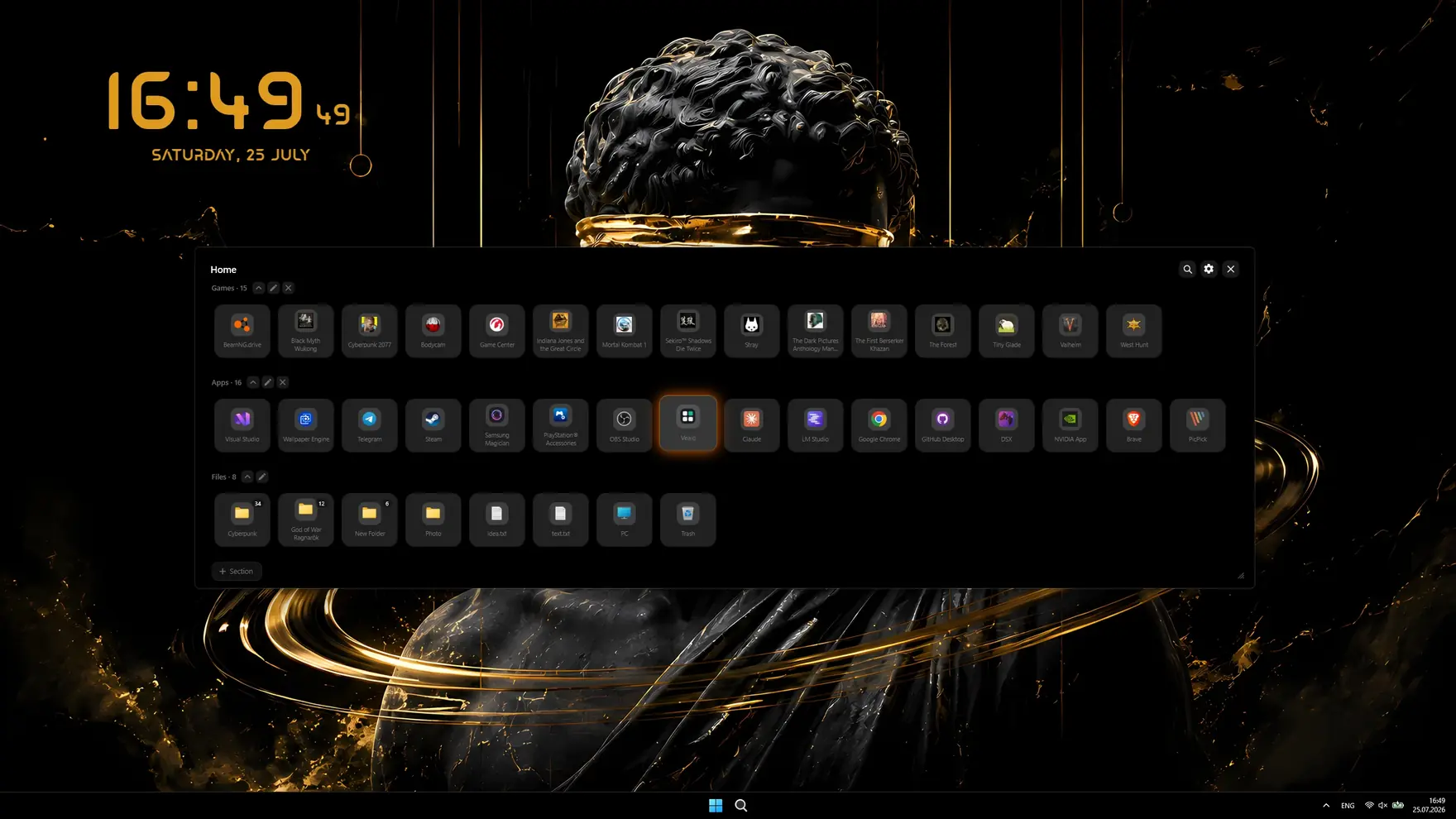

- Thèmes sombre et noir en un clic, plus des couleurs sur mesure
- Suivre le système : Windows suit le thème clair ou sombre du panneau
- Barre des tâches aux couleurs du thème, sans outil type TranslucentTB
- Un bureau propre : les icônes se rangent dans le panneau, on voit enfin le fond d'écran
- Style Verre (acrylique Windows 11) avec réglage de transparence
- Hors ligne et privé : sans compte ni télémétrie, tout reste sur votre PC
Que choisir : les méthodes comparées
| Méthode | Applis | Barre des tâches et Démarrer | Vrai noir | Prix |
|---|---|---|---|---|
| Mode sombre intégré | Oui | Oui | Gris foncé | Gratuit |
| Mode séparé | Au choix | Au choix | Gris foncé | Gratuit |
| Thème noir AMOLED | Oui | Oui | Oui | Gratuit |
| Auto Dark Mode | Oui, par heure | Oui, par heure | Gris foncé | Gratuit |
| Vealo | Oui | Oui, couleur du thème | Oui | Gratuit |
Questions fréquentes
Le thème sombre économise-t-il la batterie ?
Sur les écrans IPS et VA classiques, presque pas : le rétroéclairage reste allumé quelle que soit la couleur. Le vrai gain n'arrive que sur les écrans OLED et AMOLED, où un pixel noir est physiquement éteint et ne consomme rien.
Pourquoi certaines applis restent claires après l'activation du thème sombre ?
Ces programmes ne suivent pas le thème système de Windows et dessinent leur interface eux-mêmes. Le mode sombre doit être activé dans leurs propres réglages, et sans cette option l'appli reste claire.
Comment basculer le thème sombre automatiquement selon l'heure ?
Windows ne sait pas le faire nativement. Il faut une appli tierce : Auto Dark Mode, gratuit et open source, bascule selon un horaire ou au coucher et lever du soleil. Vealo bascule tout le système en suivant le thème du panneau.
Le thème sombre est-il mauvais pour les yeux ?
Au contraire : dans une pièce sombre, un écran clair et lumineux fatigue plus les yeux. En plein jour, un thème clair se lit mieux, donc basculer selon la lumière est le plus confortable.
Que sait faire Vealo d'autre ?
Pas mal de choses. Il masque les icônes du bureau et ouvre tout depuis un panneau, installe des fonds d'écran et des fonds vidéo, ajoute des widgets (horloge, météo, calendrier, notes, charge système, lecteur), des effets de bureau, un éclairage à la couleur du thème, des curseurs et des looks prêts à l'emploi depuis le Workshop Steam. La liste complète est sur la page des fonctionnalités.
Un bureau net en un clic
Essayez-la sur votre machine avant tout achat.
Free€0 · Pour toujours
- Masquer, appeler et rechercher
- Tous les thèmes prêts à l'emploi, Mono et verre
- Couleur de la barre des tâches, système clair et sombre
- Les 128 fonds d'écran et fonds vidéo
- 6 widgets : horloge, lecteur, calendrier, météo, système, notes
- Effet pluie, 2 curseurs et la Roulette
- Éclairage : statique et respiration
- 2 sections et 2 profils
Pro€2.99 · Prix de lancement
- Tout ce que contient Free
- Thème d'après votre fond d'écran et couleurs personnalisées
- Tous les effets, la parallaxe et le visualiseur audio
- Tous les curseurs plus les vôtres, tous les styles de widgets
- Tous les effets d'éclairage
- Transparence du verre et néon
- Sections et profils illimités
- Fond d'écran sur l'écran de verrouillage