Wbudowany ciemny motyw Windows
Najprostsza droga jest już w systemie. Jeden przełącznik czyni ciemnymi wszystkie okna, menu, Ustawienia, Eksplorator, pasek zadań i menu Start naraz, bez restartu.
- Otwórz Ustawienia (Win + I).
- Wejdź w Personalizacja, potem Kolory.
- W Wybierz tryb ustaw Ciemny.
Tryb rozdzielony: system i aplikacje osobno
Windows potrafi trzymać ciemne tylko jedno. Częsty wybór: ciemny pasek zadań i Start, ale jasne okna aplikacji, albo odwrotnie. Ten sam ekran Kolory, tryb Niestandardowy.
- Ustawienia, Personalizacja, Kolory.
- W Wybierz tryb ustaw Niestandardowy.
- Ustaw tryb Windows (pasek i Start) oraz tryb aplikacji osobno: na przykład Windows ciemny, aplikacje jasne.
W pełni czarny motyw (AMOLED)
Wbudowany tryb ciemny to tak naprawdę ciemnoszary, nie czarny. Do prawdziwej czerni (ważne na ekranach OLED i AMOLED laptopów, gdzie czarne piksele w ogóle nie świecą i nie pobierają prądu) potrzebne są czarna tapeta i ciemny akcent.
- Włącz ciemny motyw ze sposobu 1.
- Ustaw czarną tapetę: prawy klik na pulpicie, Personalizuj, Tło, wybierz czarny obraz albo jednolity czarny kolor.
- W Kolory wyłącz przezroczystość i wybierz ciemny akcent, by podświetlenia menu nie rozjaśniały czerni.
Automatyczne przełączanie dzień/noc
Logiczne życzenie: jasno w dzień, ciemno wieczorem, automatycznie. Ale Windows nie ma wbudowanej opcji do tego, inaczej niż telefony. Potrzebna jest aplikacja innej firmy.
- Najpopularniejsza darmowa, otwartoźródłowa opcja to Auto Dark Mode: przełącza motyw według godziny albo zachodu i wschodu słońca w twoim mieście.
- Zainstaluj, ustaw godziny przełączania lub powiązanie ze słońcem, a Windows sam zmieni motyw.
- Uwaga: to kolejna aplikacja w autostarcie, działająca w tle.
Vealo: ciemny motyw i czysty pulpit naraz
Vealo chowa ikony pulpitu w jeden ładny panel i przy okazji steruje kolorem całego systemu. Wybierz ciemny motyw panelu, a Vealo przełączy cały Windows na ciemny razem z nim: pasek zadań, Start i kolory systemu. Jedna aplikacja zamiast dwóch.
- Zainstaluj Vealo, ikony pulpitu schowają się do panelu, pulpit będzie pusty.
- Otwórz panel kliknięciem w wolne miejsce pulpitu albo skrótem, wejdź w ustawienia.
- Wybierz ciemny motyw (lub czarny) i włącz dopasuj do systemu: Windows przełączy się na ciemny razem z panelem.
- Motyw panelu barwi też pasek zadań, więc cały interfejs wygląda jak jedna całość.
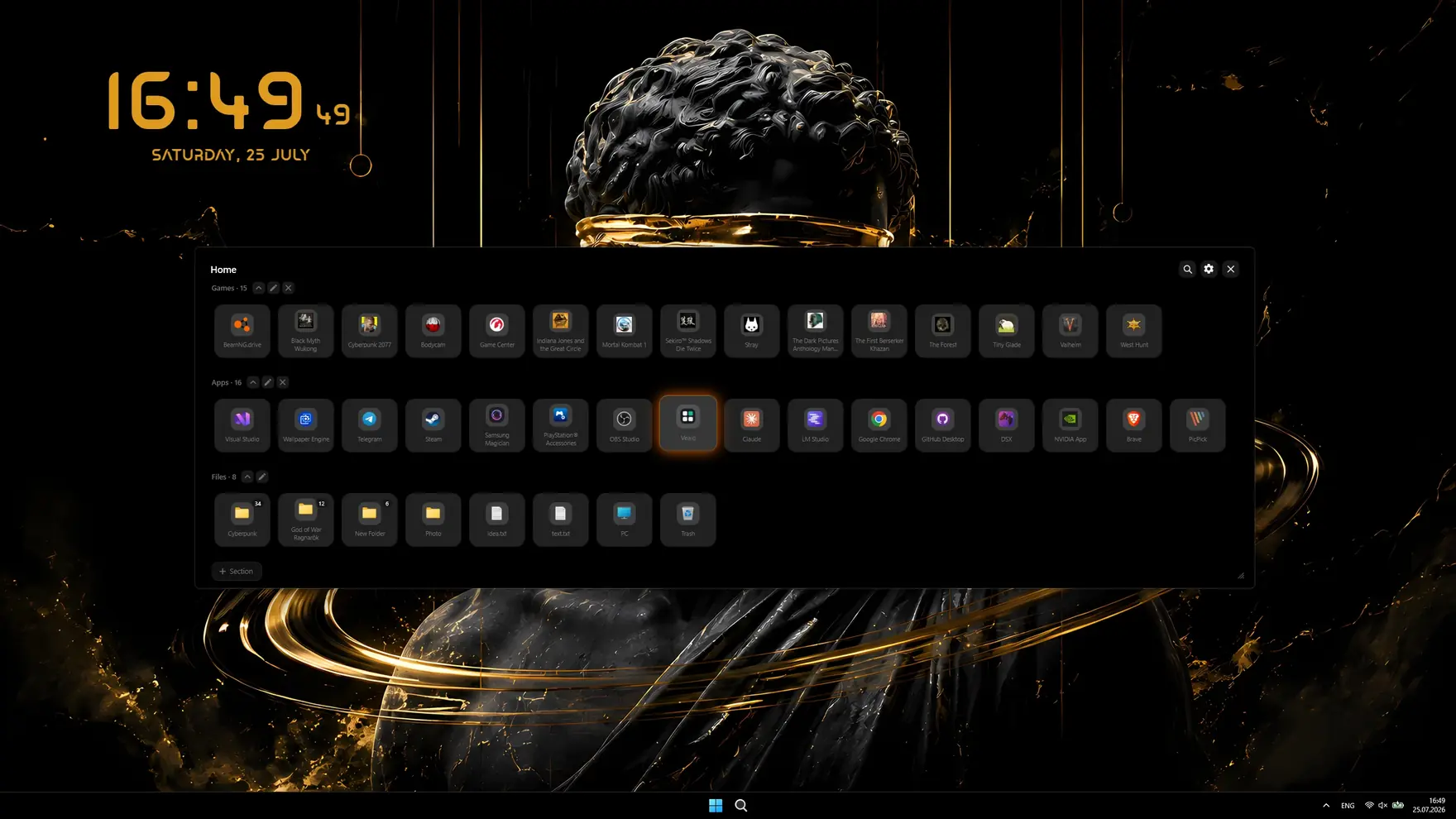

- Ciemne i czarne motywy jednym kliknięciem, plus własne kolory
- Dopasuj do systemu: Windows podąża za jasnym lub ciemnym motywem panelu
- Pasek zadań w kolorze motywu, bez narzędzi typu TranslucentTB
- Czysty pulpit: ikony chowają się do panelu, nareszcie widać tapetę
- Styl Szkło (akryl Windows 11) z regulacją przezroczystości
- Offline i prywatnie: bez kont i telemetrii, wszystko zostaje na komputerze
Co wybrać: porównanie sposobów
| Sposób | Aplikacje | Pasek i Start | Prawdziwa czerń | Cena |
|---|---|---|---|---|
| Wbudowany tryb ciemny | Tak | Tak | Ciemnoszary | Za darmo |
| Tryb rozdzielony | Do wyboru | Do wyboru | Ciemnoszary | Za darmo |
| Czarny motyw AMOLED | Tak | Tak | Tak | Za darmo |
| Auto Dark Mode | Tak, wg czasu | Tak, wg czasu | Ciemnoszary | Za darmo |
| Vealo | Tak | Tak, w kolorze motywu | Tak | Za darmo |
Częste pytania
Czy ciemny motyw oszczędza baterię?
Na zwykłych ekranach IPS i VA prawie wcale: podświetlenie świeci tak samo przy każdym kolorze. Realna oszczędność jest tylko na ekranach OLED i AMOLED, gdzie czarny piksel jest fizycznie wyłączony i nie pobiera prądu.
Dlaczego część aplikacji zostaje jasna po włączeniu ciemnego motywu?
Te programy nie podążają za systemowym motywem Windows i rysują interfejs same. Tryb ciemny trzeba włączyć w ich własnych ustawieniach, a bez takiej opcji aplikacja zostaje jasna.
Jak przełączać ciemny motyw automatycznie według pory dnia?
Windows nie robi tego domyślnie. Potrzebna jest aplikacja innej firmy: darmowy, otwartoźródłowy Auto Dark Mode przełącza według harmonogramu albo o zachodzie i wschodzie słońca. Vealo przełącza cały system za motywem panelu.
Czy ciemny motyw szkodzi oczom?
Przeciwnie: w ciemnym pokoju jasny, świecący ekran męczy oczy bardziej. W jasnym świetle dnia jaśniejszy motyw czyta się lepiej, więc przełączanie zależnie od światła jest najwygodniejsze.
Co jeszcze potrafi Vealo?
Sporo. Ukrywa ikony pulpitu i otwiera wszystko z panelu, ustawia tapety i tapety wideo, dodaje widżety (zegar, pogoda, kalendarz, notatki, obciążenie systemu, odtwarzacz), efekty na pulpicie, podświetlenie w kolorze motywu, kursory i gotowe zestawy z Warsztatu Steam. Pełna lista jest na stronie funkcji.
Czysty pulpit jednym kliknięciem
Sprawdź ją na swoim komputerze przed zakupem.
Free€0 · Na zawsze
- Ukrywanie, przywoływanie i wyszukiwanie
- Wszystkie gotowe motywy, Mono i szkło
- Kolor paska zadań, jasny i ciemny system
- Wszystkie 128 tapet i tapety wideo
- 6 widżetów: zegar, odtwarzacz, kalendarz, pogoda, system, notatki
- Efekt deszczu, 2 kursory i Ruletka
- Podświetlenie: statyczne i oddychające
- 2 sekcje i 2 profile
Pro€2.99 · Cena premierowa
- Wszystko z Free
- Motyw z twojej tapety i własne kolory
- Wszystkie efekty, paralaksa i wizualizer dźwięku
- Wszystkie kursory plus własne, wszystkie style widżetów
- Wszystkie efekty podświetlenia
- Przezroczystość szkła i neon
- Nielimitowane sekcje i profile
- Tapeta na ekranie blokady