Встроенная тёмная тема Windows
Самый простой путь уже есть в системе. Один переключатель делает тёмными все окна, меню, Параметры, Проводник, панель задач и Пуск сразу, без перезагрузки.
- Откройте Параметры (сочетание Win + I).
- Перейдите в Персонализация, затем Цвета.
- В пункте Выберите режим поставьте Тёмный.
Раздельный режим: система и приложения по отдельности
Windows умеет держать тёмным что-то одно. Частый выбор: тёмная панель задач и Пуск, но светлые окна приложений, или наоборот. Это тот же экран Цвета, только режим Особые.
- Параметры, Персонализация, Цвета.
- В Выберите режим поставьте Особые.
- Задайте Режим Windows (панель задач и Пуск) и Режим приложений раздельно: например Windows тёмный, приложения светлые.
Полностью чёрная тема (AMOLED)
Встроенный тёмный режим на самом деле тёмно-серый, а не чёрный. Для настоящего чёрного (важно на OLED и AMOLED экранах ноутбуков: чёрные пиксели просто не светятся, а значит и не тратят заряд) нужны чёрные обои и тёмный акцент.
- Включите тёмную тему из способа 1.
- Поставьте чёрные обои: правый клик по столу, Персонализация, Фон, выберите чёрное изображение или сплошной чёрный цвет.
- В Цвета выключите прозрачность и выберите тёмный акцент, чтобы подсветка меню не разбавляла чёрный.
Автопереключение день и ночь
Логичное желание: светлая тема днём, тёмная вечером, автоматически. Но в Windows этого нет из коробки, в отличие от смартфонов. Нужна сторонняя программа.
- Самый популярный бесплатный вариант с открытым кодом называется Auto Dark Mode: переключает тему по времени или по закату и рассвету вашего города.
- Установите, задайте часы переключения или привязку к солнцу, и Windows будет менять тему сама.
- Учтите: это ещё одна программа в автозапуске, работающая в фоне.
Vealo: тёмная тема и чистый стол разом
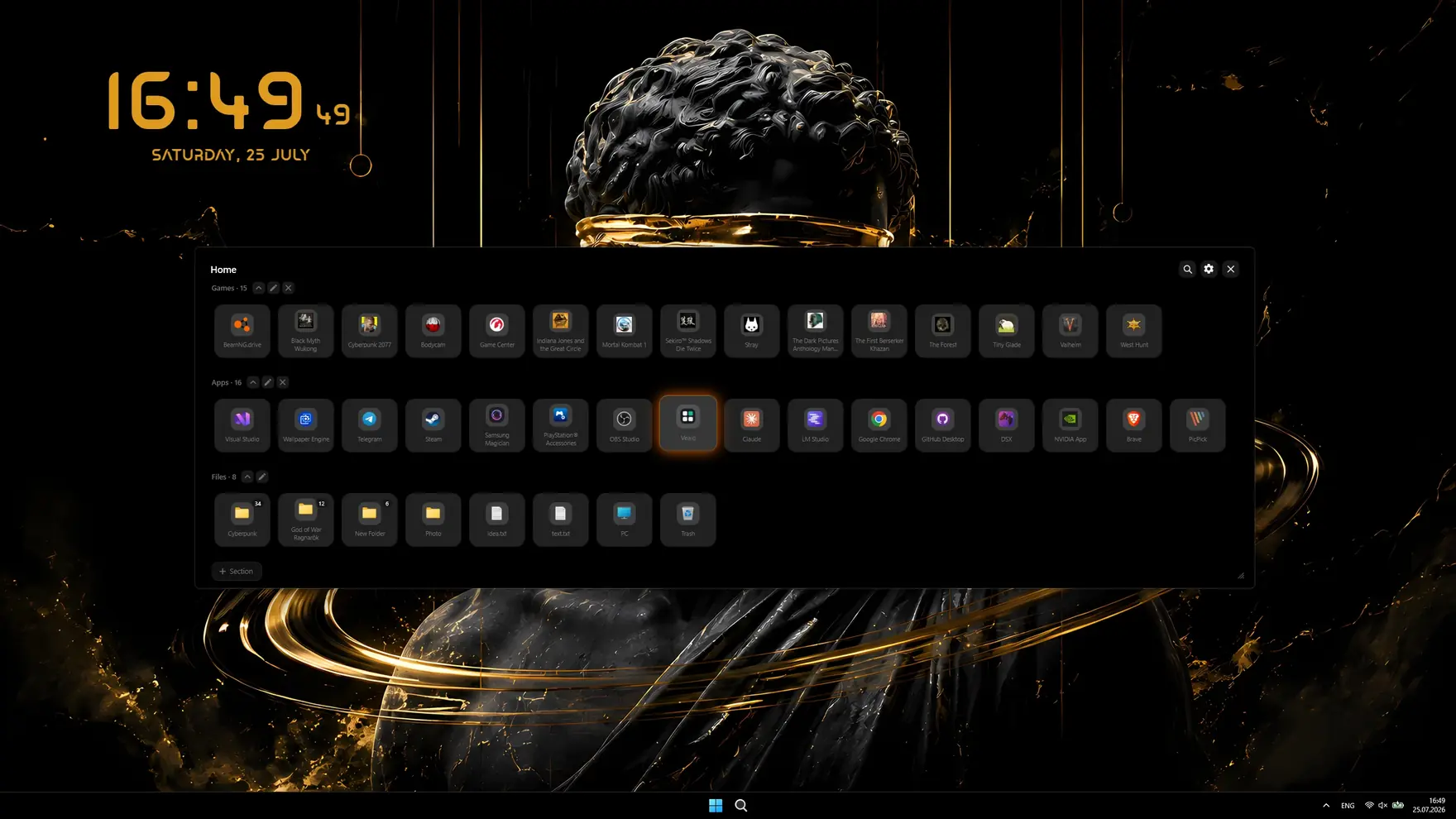
Vealo прячет иконки рабочего стола в одну красивую панель и заодно управляет цветом всей системы. Выбираете тёмную тему панели, и Vealo переключает всю Windows в тёмный режим вслед за ней: панель задач, Пуск и системные цвета. Одна программа вместо двух.
- Установите Vealo, иконки рабочего стола спрячутся в панель, стол станет пустым.
- Откройте панель кликом по пустому месту стола или горячей клавишей, зайдите в настройки.
- Выберите тёмную тему (или чёрную) и включите соответствие системы: Windows переключится в тёмное вслед за панелью.
- Тема панели красит и панель задач, так что весь интерфейс воспринимается как единое целое.

- Тёмная и чёрная темы в один клик, плюс собственные цвета
- Соответствие системы: Windows следует за светлой или тёмной темой панели
- Панель задач в цвет темы, без сторонних утилит вроде TranslucentTB
- Чистый рабочий стол: иконки прячутся в панель, обои наконец видно
- Стиль Стекло (акрил Windows 11) с настройкой прозрачности
- Офлайн и приватно: без аккаунтов и телеметрии, всё остаётся на ПК
Что выбрать: сравнение способов
| Способ | Приложения | Панель задач и Пуск | Настоящий чёрный | Цена |
|---|---|---|---|---|
| Встроенный тёмный режим | Да | Да | Тёмно-серый | Бесплатно |
| Раздельный режим | По выбору | По выбору | Тёмно-серый | Бесплатно |
| Чёрная AMOLED тема | Да | Да | Да | Бесплатно |
| Auto Dark Mode | Да, по времени | Да, по времени | Тёмно-серый | Бесплатно |
| Vealo | Да | Да, в цвет темы | Да | Бесплатно |
Частые вопросы
Экономит ли тёмная тема заряд батареи?
На обычных IPS и VA экранах почти нет: подсветка горит одинаково при любом цвете. Реальная экономия только на OLED и AMOLED экранах, где чёрный пиксель физически выключен и не потребляет энергию.
Почему часть приложений остаётся светлой после включения тёмной темы?
Эти программы не поддерживают системную тему Windows и рисуют свой интерфейс сами. Тёмный режим в них нужно включать в их собственных настройках, а если такой опции нет, приложение останется светлым.
Как сделать автопереключение тёмной темы по времени суток?
В Windows этого нет из коробки. Нужна сторонняя программа: бесплатный Auto Dark Mode с открытым кодом переключает тему по расписанию или по закату и рассвету. Vealo переключает всю систему вслед за темой панели.
Тёмная тема вредна для глаз?
Наоборот: в тёмном помещении яркий светлый экран утомляет глаза сильнее. Днём при ярком свете читаемее светлая тема, поэтому удобнее всего переключаться между ними в зависимости от освещения.
Что ещё умеет Vealo?
Немало. Он прячет значки с рабочего стола и открывает всё из панели, ставит обои и видеообои, добавляет виджеты (часы, погода, календарь, заметки, нагрузка, плеер), эффекты на столе, подсветку в цвет темы, курсоры и готовые сетапы из Мастерской Steam. Полный список на странице возможностей.
Чистый стол за один клик
Проверьте на своём железе до любой покупки.
Free€0 · Навсегда
- Скрытие, вызов и поиск
- Все готовые темы, Моно и Стекло
- Цвет панели задач, светлый и тёмный режим
- Все 128 обоев и видеообои
- 6 виджетов: часы, плеер, календарь, погода, система, заметки
- Эффект дождя, 2 курсора и Рулетка
- Подсветка: статика и дыхание
- 2 раздела и 2 профиля
Pro€2.99 · Цена запуска
- Всё из Free
- Тема из ваших обоев и свои цвета
- Все эффекты, параллакс и визуализатор звука
- Все курсоры плюс свои, все стили виджетов
- Все эффекты подсветки
- Прозрачность стекла и неон
- Разделы и профили без лимита
- Обои на экран блокировки