O tema escuro integrado do Windows
O jeito mais fácil já vem no sistema. Um botão deixa todas as janelas, menus, Configurações, o Explorador, a barra de tarefas e o Iniciar escuros de uma vez, sem reiniciar.
- Abra Configurações (Win + I).
- Vá em Personalização e depois Cores.
- Em Escolha o modo, marque Escuro.
Modo separado: sistema e apps por conta própria
O Windows pode manter escuro só uma coisa. Escolha comum: barra de tarefas e Iniciar escuros, mas janelas de apps claras, ou o contrário. Mesma tela Cores, o modo Personalizado.
- Configurações, Personalização, Cores.
- Em Escolha o modo, marque Personalizado.
- Defina o modo do Windows (barra e Iniciar) e o modo dos aplicativos em separado: por exemplo Windows escuro, apps claros.
Um tema totalmente preto (AMOLED)
O modo escuro integrado é na verdade cinza escuro, não preto. Para preto de verdade (importa em telas OLED e AMOLED de notebooks, onde os pixels pretos não acendem e não consomem) você precisa de um papel de parede preto e um destaque escuro.
- Ligue o tema escuro do método 1.
- Coloque um papel de parede preto: clique direito na área de trabalho, Personalizar, Plano de fundo, escolha uma imagem preta ou uma cor preta sólida.
- Em Cores, desligue a transparência e escolha um destaque escuro para que os realces de menu não diluam o preto.
Troca automática dia e noite
Um desejo lógico: claro de dia, escuro à noite, automaticamente. Mas o Windows não tem opção nativa para isso, diferente dos celulares. É preciso um app de terceiros.
- A opção gratuita de código aberto mais popular se chama Auto Dark Mode: troca o tema por horário, ou no pôr e nascer do sol da sua cidade.
- Instale, defina os horários de troca ou o vínculo ao sol, e o Windows muda o tema sozinho.
- Repare: é mais um app na inicialização, rodando em segundo plano.
Vealo: tema escuro e área de trabalho limpa juntos
O Vealo esconde os ícones da área de trabalho em um painel bonito e ainda gerencia a cor do sistema inteiro. Escolha um tema de painel escuro e o Vealo passa todo o Windows para escuro junto: barra de tarefas, Iniciar e cores do sistema. Um app em vez de dois.
- Instale o Vealo, os ícones da área de trabalho vão para o painel, a tela fica vazia.
- Abra o painel com um clique num espaço livre da área de trabalho ou por atalho, e vá nas configurações.
- Escolha um tema escuro (ou preto) e ligue acompanhar o sistema: o Windows passa para escuro junto com o painel.
- O tema do painel também pinta a barra de tarefas, então toda a interface parece uma peça só.
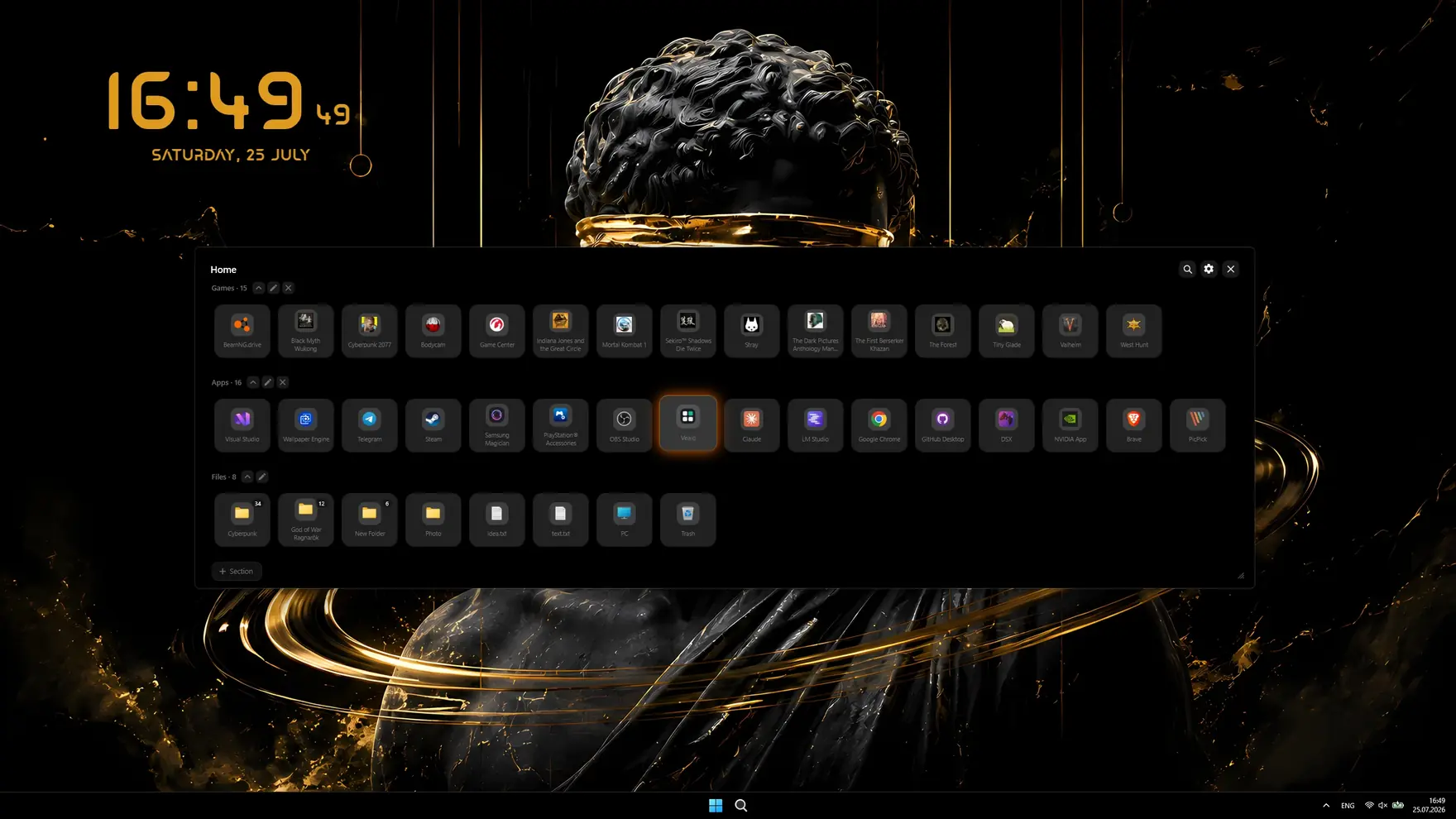

- Temas escuro e preto em um clique, além de cores próprias
- Acompanhar o sistema: o Windows segue o tema claro ou escuro do painel
- Barra de tarefas na cor do tema, sem ferramentas tipo TranslucentTB
- Área de trabalho limpa: os ícones somem no painel, você enfim vê o papel de parede
- Estilo Vidro (acrílico do Windows 11) com controle de transparência
- Offline e privado: sem contas nem telemetria, tudo fica no seu PC
O que escolher: métodos comparados
| Método | Apps | Barra e Iniciar | Preto real | Preço |
|---|---|---|---|---|
| Modo escuro integrado | Sim | Sim | Cinza escuro | Grátis |
| Modo separado | À escolha | À escolha | Cinza escuro | Grátis |
| Tema preto AMOLED | Sim | Sim | Sim | Grátis |
| Auto Dark Mode | Sim, por horário | Sim, por horário | Cinza escuro | Grátis |
| Vealo | Sim | Sim, cor do tema | Sim | Grátis |
Perguntas frequentes
O tema escuro economiza bateria?
Em telas IPS e VA comuns, quase nada: a luz de fundo fica acesa com qualquer cor. A economia real só acontece em telas OLED e AMOLED, onde um pixel preto está fisicamente desligado e não consome energia.
Por que alguns apps continuam claros depois de ligar o tema escuro?
Esses programas não seguem o tema de sistema do Windows e desenham a própria interface. O modo escuro precisa ser ligado nas configurações deles, e sem essa opção o app fica claro.
Como troco o tema escuro automaticamente pelo horário?
O Windows não faz isso de fábrica. É preciso um app de terceiros: o gratuito e de código aberto Auto Dark Mode troca por horário ou no pôr e nascer do sol. O Vealo troca o sistema inteiro seguindo o tema do painel.
O tema escuro faz mal aos olhos?
Pelo contrário: num ambiente escuro, uma tela clara e brilhante cansa mais os olhos. Sob luz do dia um tema claro se lê melhor, então trocar conforme a luz é o mais confortável.
O que mais o Vealo sabe fazer?
Bastante. Ele esconde os ícones da área de trabalho e abre tudo a partir de um painel, define papéis de parede e papéis de parede em vídeo, adiciona widgets (relógio, tempo, calendário, notas, carga do sistema, player), efeitos na área de trabalho, iluminação na cor do tema, cursores e visuais prontos do Workshop da Steam. A lista completa está na página de funcionalidades.
Uma área de trabalho limpa com um clique
Teste no seu computador antes de comprar.
Free€0 · Para sempre
- Esconder, chamar e buscar
- Todos os temas prontos, Mono e Vidro
- Cor da barra de tarefas, sistema claro e escuro
- Todos os 128 papéis de parede e em vídeo
- 6 widgets: relógio, player, calendário, clima, sistema, notas
- Efeito chuva, 2 cursores e a Roleta
- Iluminação: estática e respiração
- 2 seções e 2 perfis
Pro€2.99 · Preço de lançamento
- Tudo do Free
- Tema a partir do seu papel de parede e cores personalizadas
- Todos os efeitos, parallax e o visualizador de som
- Todos os cursores mais os seus, todos os estilos de widgets
- Todos os efeitos de iluminação
- Transparência do vidro e neon
- Seções e perfis ilimitados
- Papel de parede na tela de bloqueio